Microsoft Teams添加Dynamic 365的操作步骤 Microsoft Teams怎么添加Dynamic 365

发布时间:2025-02-25 10:39:18阅读:73056

Microsoft Teams是一款既实用又便捷的办公软件,它把聊天、会议、文件以及应用等多种功能融合在一起,界面简洁大气,操作轻松易上手。然而,长时间使用后难免会遇到一些问题,例如在Microsoft Teams里该如何添加Dynamic 365呢?下面我们就一起来了解一下具体步骤!

1、首先,双击Microsoft Teams的快捷方式,以此来打开Teams客户端;

打开Microsoft Teams客户端界面

打开Microsoft Teams客户端界面

2、之后,Teams主面板会自动打开;

Teams主面板界面

Teams主面板界面

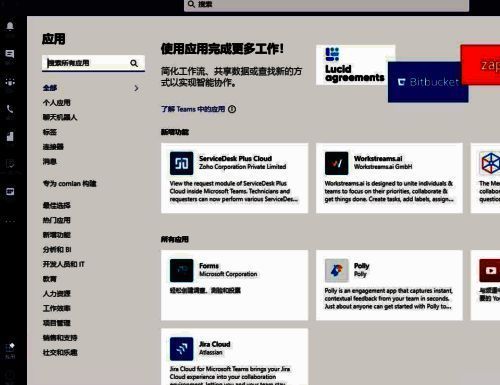
3、点击左下角的“应用”按钮;

点击左下角应用按钮界面

点击左下角应用按钮界面

4、接着,在搜索框中输入“Dynamic 365”关键字,右侧窗格会自动查询相关应用;
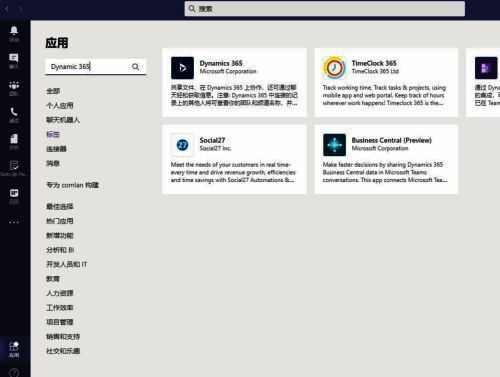
搜索Dynamic 365应用界面

搜索Dynamic 365应用界面

5、点击右侧窗格中的Dynamic 365应用图标,此时会自动弹出应用介绍界面,然后点击“添加”按钮;
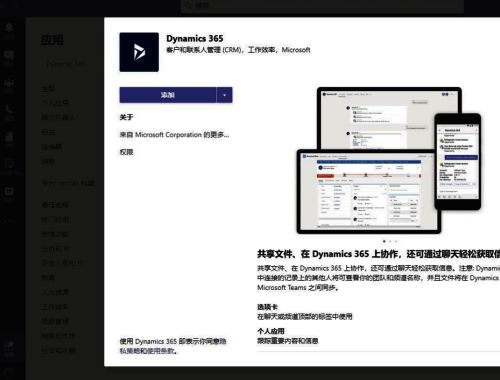
点击添加Dynamic 365应用界面

点击添加Dynamic 365应用界面

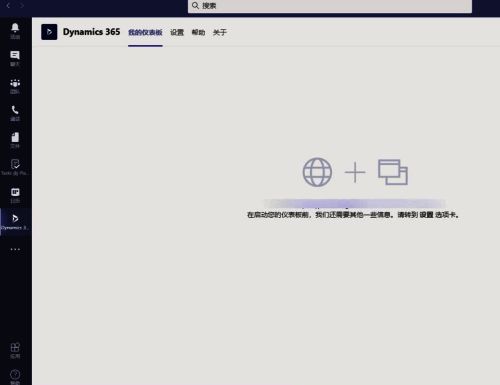
6、Dynamic 365应用会自动添加到Teams主面板;

Dynamic 365应用添加到Teams主面板界面

Dynamic 365应用添加到Teams主面板界面

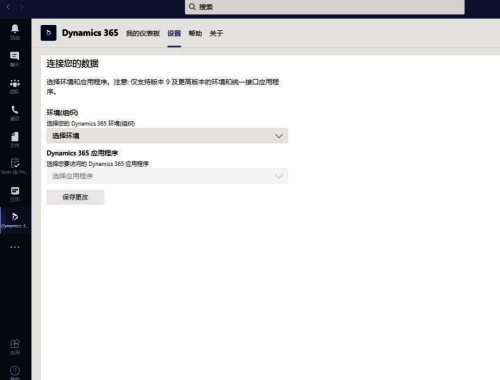
7、再点击“设置”按钮,就可以对应用进行设置;

点击设置Dynamic 365应用界面

点击设置Dynamic 365应用界面

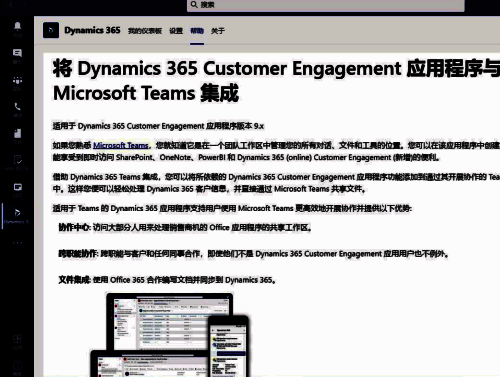
8、点击“帮助”按钮,能够查看Dynamic 365应用的帮助;

点击帮助查看Dynamic 365应用帮助界面

点击帮助查看Dynamic 365应用帮助界面

9、最后点击“关于”按钮,可以查看当前Dynamic 365版本、应用介绍、隐私策略、使用条款等。
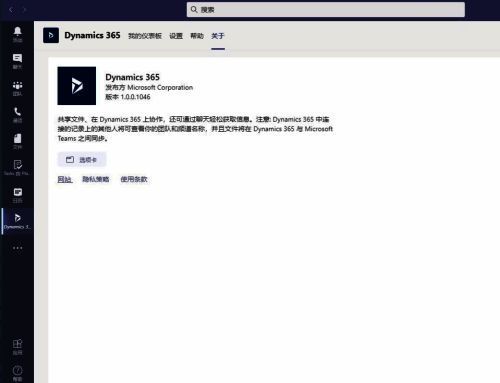
点击关于查看Dynamic 365应用信息界面

点击关于查看Dynamic 365应用信息界面

好易家游戏站

陌生来电要警惕,分享屏幕别随意,未知链接不点击,个人信息不透露,转账汇款多核实,骗局千万要记牢。
有效预防诈骗,请安装国家反诈中心APP!