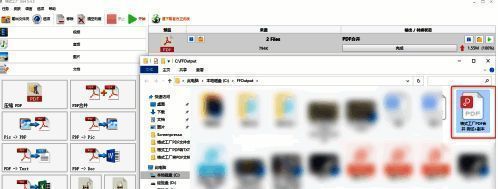
格式工厂是当下众多用户在剪辑视频和制作图片时常用的工具之一。相较于PS这类软件,它的操作更为简便,容易上手。然而,在长期使用过程中,用户难免会遇到一些问题,例如如何在格式工厂中合并PDF文件。下面,我们就一起来详细了解一下具体的操作步骤。
1. 打开格式工厂,选择“PDF合并”功能。
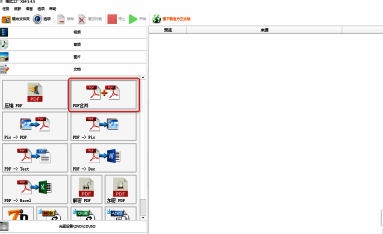
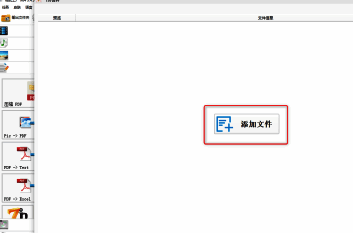
2. 点击“添加文件”按钮,具体位置如图所示。
3. 选择需要合并的PDF文件添加到格式工厂中,操作界面如图。
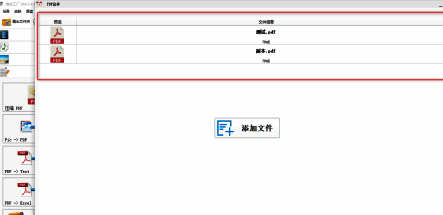
4. 添加完成后,点击“确定”按钮。
5. 单击“开始”按钮,启动文件合并操作,操作界面如图。
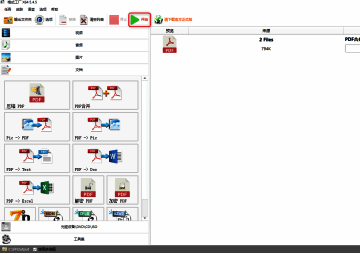
6. 等待合并完成后,打开指定文件夹,即可找到合并后的PDF文件,界面如图。