爱奇艺万能播放器是爱奇艺官方推出的一款视频万能播放软件,它支持多种视频格式,界面简洁,拥有大量用户。不过,用户在使用过程中难免会遇到一些问题,比如不知道爱奇艺万能播放器的字幕设置在哪里。下面,我们就一起来了解一下吧!
爱奇艺万能播放器中字幕的设置方法

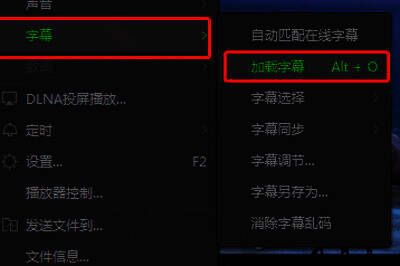
首先,你要将视频导入到爱奇艺万能播放器中进行播放。接着,在播放页面上点击鼠标右键,在弹出的菜单里选择【字幕】——【加载字幕】,然后挑选你需要的字幕。当然,你也可以直接使用快捷键【ALT】+【O】来快速选择字幕。
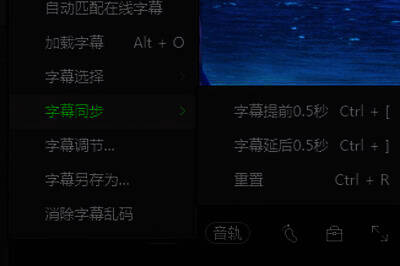
加载好字幕后,如果发现字幕与实际播放时间不同步,你可以再次通过右键菜单选择【字幕】——【字幕同步】来调整字幕时间。同样,也可以使用快捷键:CTRL + [ 是让字幕提前 0.5 秒;CTRL + ] 是让字幕延后 0.5 秒;CTRL + R 是重置字幕时间。
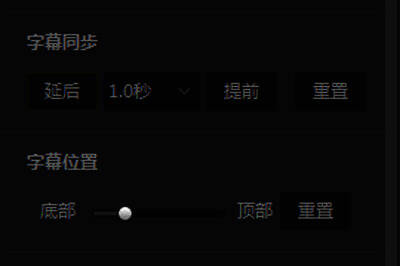
要是你觉得当前的字幕仍无法满足观看需求,可以直接在字幕调节界面进行详细设置。
在字幕同步设置中,你能够精准地调整字幕延后或者提前的时间差;
在字幕位置设置里,你可以调节字幕在画面中的显示位置,但只能进行垂直上下移动,无法左右平行移动;
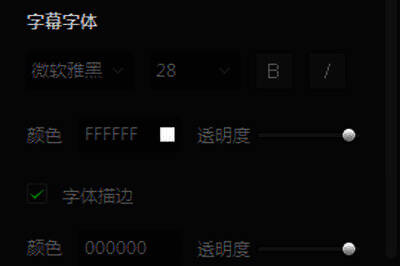
在字幕字体设置方面,你可以设置字幕显示的字体、大小,选择是否加粗或者倾斜,还能设置字幕的颜色和透明度。设置描边的字幕能让显示效果更加突出,同时也可以设置描边的颜色。
如果你对当前加载的字幕还是不满意,可以选择在网上重新下载更合适的字幕文件,然后导入到播放器中,再在字幕选择中挑选新加载的字幕。

此外,如果字幕放到视频中播放时文字出现乱码,可以尝试点击【消除字幕乱码】或者重新加载新的字幕。


























