如今,企业微信在众多职场人士的日常工作中扮演着不可或缺的角色,毕竟它能够与微信直连,使用起来极为便捷!然而,许多新用户在初次使用时会遭遇各种问题,例如在企业微信里如何添加管理员呢?接下来,让我们一同详细了解一下具体的操作步骤。
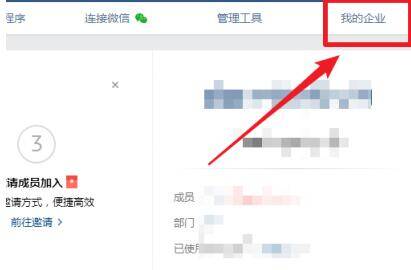
1、首先,登录企业微信的后台。登录成功后,在后台界面里,点击页面上方的“我的企业”选项。
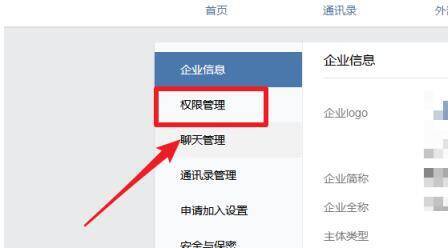
2、点击进入“我的企业”页面之后,在页面左侧选择“权限管理”选项。
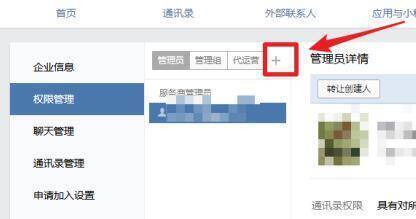
3、点击“权限管理”后,页面会显示出相关的企业微信管理员信息。在管理员界面中,找到并点击“+”号图标。
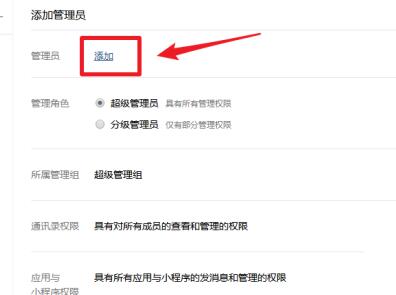
4、点击“+”号图标后,会进入选择页面,在该页面中找到“添加”选项,点击此选项来选择需要添加的管理员。
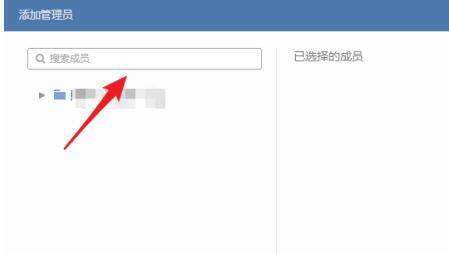
5、进入选择添加管理员的页面后,在企业的搜索框内输入需要添加为管理员的人员名字,然后点击搜索按钮。搜索结果显示后,选择对应的人员,最后点击“确定”。
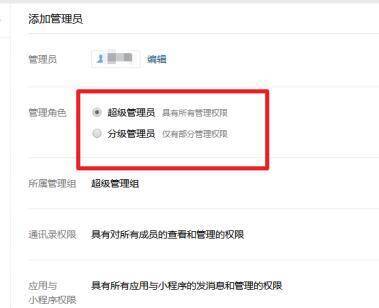
6、成功添加人员后,需要为该管理员分配相关的管理权限。根据实际需求设置好权限后,点击“保存”即可完成整个添加管理员的操作。