对于N卡用户而言,NVIDIA控制面板想必大家都不陌生,在日常使用电脑时经常会用到它。不过,由于其功能界面繁多,不少人在使用过程中遇到了各种问题,其中“nvidia控制面板没有了”这一问题就困扰着很多人。下面,我们就一起来探讨一下该问题的原因及解决办法。
原因分析:
在驱动正常的情况下,若没有“NVIDIA控制面板”,可能存在以下几种情况。一是在安装驱动时选择了自定义安装,仅安装了驱动程序,而未安装显卡管理软件;二是使用了自定义版本的、不含NVIDIA显卡驱动的系统;此外,还有可能是用户自行去除了该菜单。如图所示:
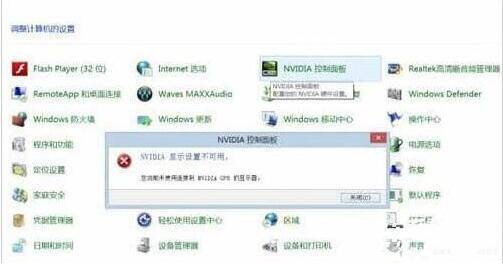
解决方法:
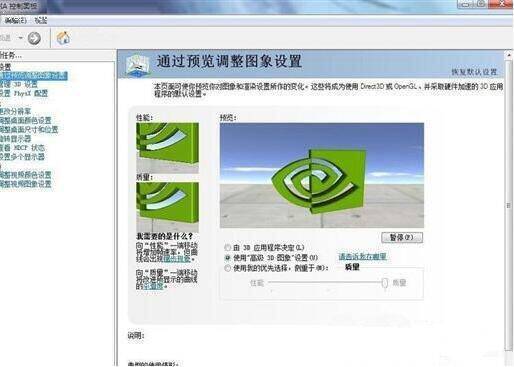
1、可以先尝试将Nvidia驱动卸载,然后前往官方网站下载最新的驱动程序进行安装。安装完成后,重新启动电脑。若此时仍无法正常打开NVIDIA控制面板,请继续参考后续方法。如图所示:
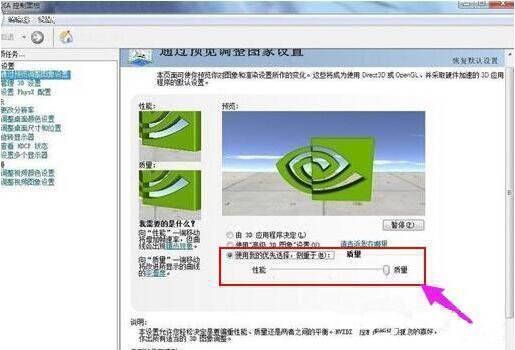
2、查看相关服务是否正确启动。具体查看方法为:依次打开“控制面板”—“管理工具”—“服务”,找到“NVIDIA Driver Helper Service”和“NVIDIA Update Service Daemon”这两个选项。先将它们的启动类型改为“手动”,然后点击“启动”,接着再将启动类型改为“自动”,并确保服务状态都为“启动”。完成上述设置后,尝试打开nvidia控制面板。如图所示:
3、通过Win + R组合键调出快速运行功能,在运行框中输入“msconfig”命令,打开系统配置窗口。切换到“服务”选项卡,查看“启动”选项中是否有与NVIDIA相关的选项,若有则勾选,然后重新尝试打开NVIDIA控制面板。


























