对于N卡用户而言,NVIDIA控制面板想必都不陌生,在日常使用电脑的过程中常常会用到它。不过,该控制面板里的功能界面较多,许多人在使用时仍存在不少疑问,例如如何更新驱动。接下来,就让我们一起了解一下具体的操作步骤吧!
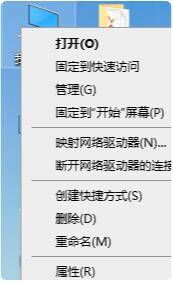
在桌面状态下,用鼠标右键单击“此电脑”,然后选择“属性”,具体操作可参考下图。
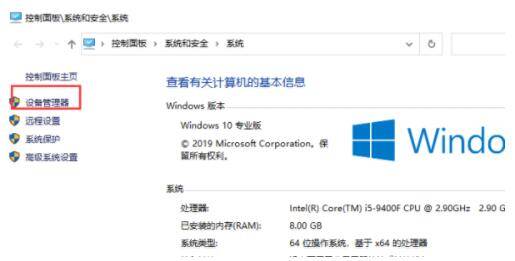
进入电脑属性页面后,点击左侧的“设备管理器”,如下方图片所示。
进入设备管理器后,点击展开“显示适配器”,详情可见下图。
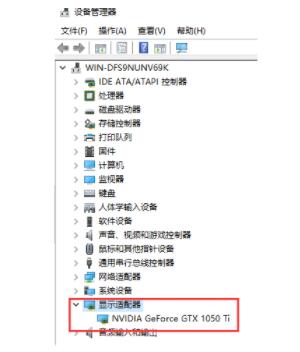
右键单击NVIDIA显卡,在弹出的菜单中选中“更新驱动程序”,具体可参照下图。
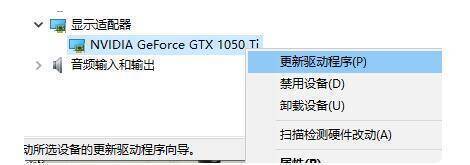
进入驱动更新界面后,点击选中“自动搜索”,操作画面如下。
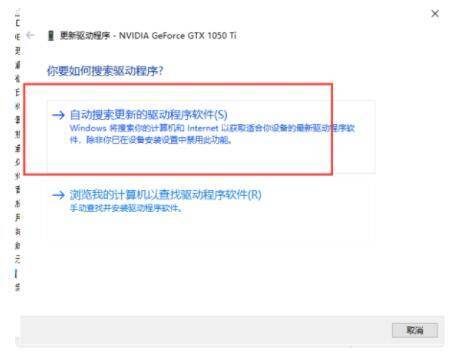
系统会自动在网站上搜索合适的驱动,找到后便会开始自动下载,下载情况可看下图。
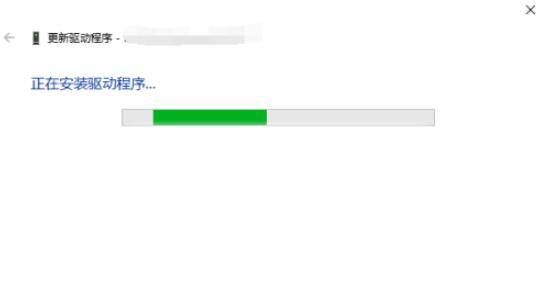
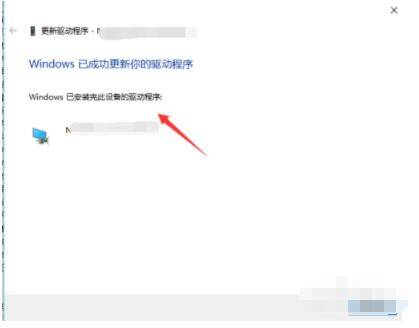
下载完成后会直接进行安装,安装成功即完成驱动更新,具体界面如下。