鲁大师是一款相当实用的电脑软件,用户既能利用它保障电脑安全,又能借助它查看电脑的其他信息,功能十分全面。不过,不少新用户在使用过程中会遇到一些问题,例如鲁大师该如何设置内存优化呢?下面就让我们一起来了解一下。
首先,我们要下载并安装鲁大师,安装完成后登录鲁大师,进入软件首页。
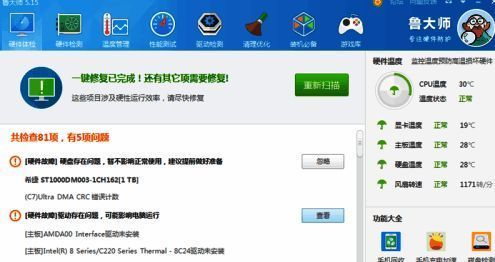
接着,点击鲁大师右上角的“主菜单”,也就是如图所示的图标。

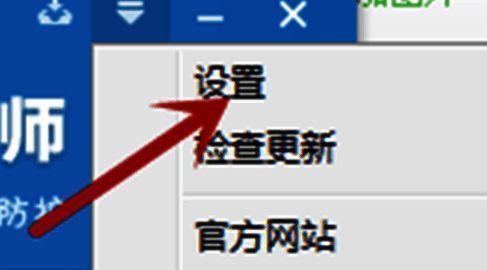
在主菜单弹出的选项中,点击“设置”,以此对鲁大师的参数等进行设置。
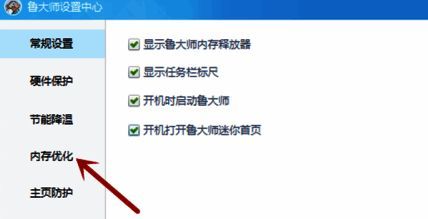
之后,点击设置主界面左侧的“内存优化”。
我们可以勾选“当内存大于多少时自动清理内存”这一选项,在如图所示的小方块中输入内存大于的具体数值。同时,下方方块可进行勾选,设置是否提示信息以及是否在空闲时清理内存,这种设置属于自动清理内存方式,使用起来较为便捷。
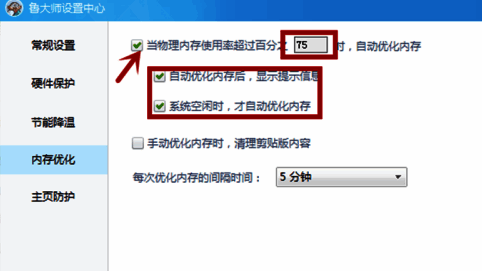
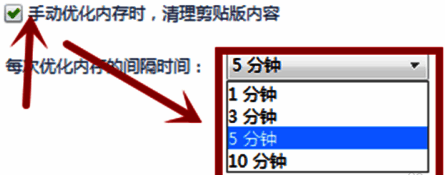
若勾选“手动清理内存时,清理剪切板内容”,则可以对剪切板进行清理。不过,在此之前要注意将重要的内容备份到其他地方,同时设置好下方清理内存的时间间隔即可。