360驱动大师是一款极为实用的驱动安装软件,它也是颇受认可的驱动安装工具之一。然而,不少刚接触这款软件的用户存在诸多疑问,例如怎样利用它为电脑安装声卡驱动。接下来的这篇文章会为你详细解答。
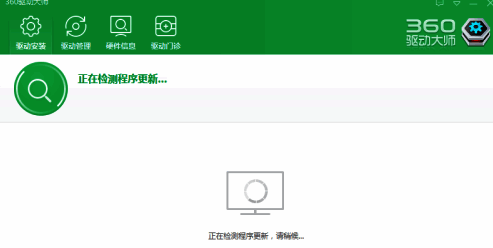
首先,从网上下载360驱动大师,打开软件后,它会自动检测系统程序更新。
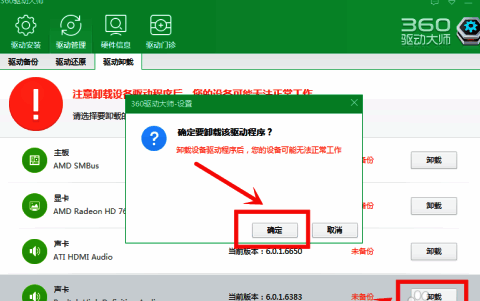
待软件完成程序更新检测后,点击“驱动管理”,接着选择“驱动卸载”,再点击“声卡卸载”,最后点击“确定”。(由于原驱动程序可能存在问题,所以在安装新驱动前最好先卸载原驱动。若电脑本身未曾安装声卡驱动,可跳过此步骤。)
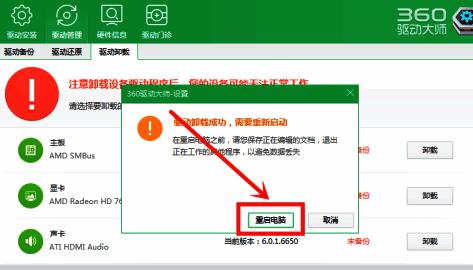
驱动卸载成功后,系统会提示需要重启电脑,点击“立即重启电脑”。
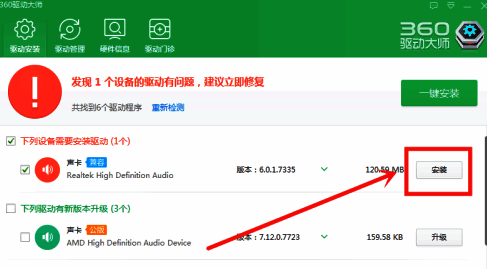
电脑重启后,重新打开360驱动大师。此时,驱动程序更新完成后会显示声卡需要安装,点击“安装”。
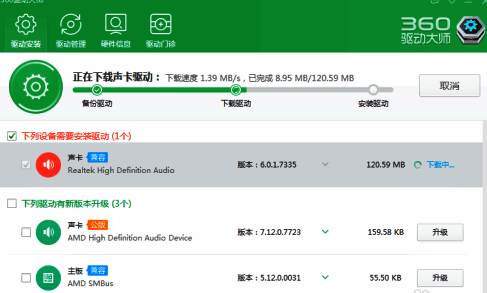
待驱动下载完成后,依据电脑提示点击“下一步”,随后重启电脑。
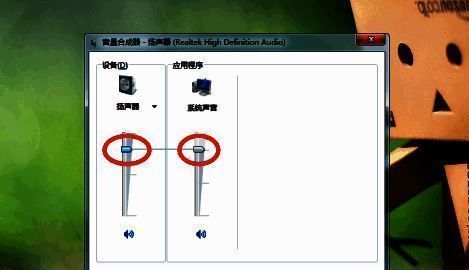
电脑再次重启后,打开音量控制,将音量调至有声音的状态即可。