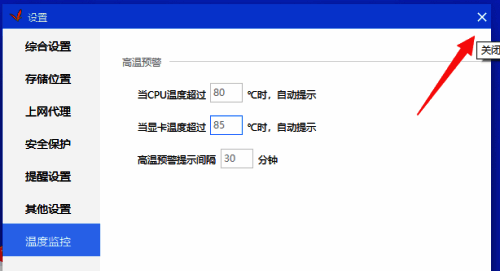
对于初次自己组装电脑的用户而言,驱动精灵是一款极为实用的工具,其驱动安装操作相对简便。然而,许多装机新手仍会遇到一些问题,例如如何设置显卡温度过高提示。接下来,我们就一同来了解一下具体的设置方法。
1、首先,打开驱动精灵的首页(如图所示,图片为驱动精灵首页界面)。

2、接着,点击“主菜单”(如图所示,图片为主菜单界面)。

3、然后,点击“设置”(如图所示,图片为设置界面)。

4、随后,点击“温度监控”选项(如图所示,图片为温度监控选项界面)。
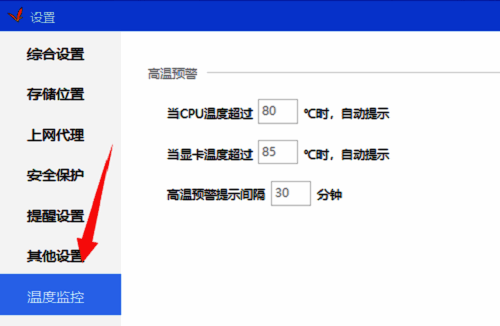
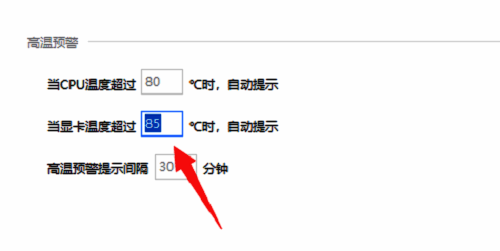
5、再输入显卡温度过高提醒的度数(如图所示,图片为输入温度提醒度数界面)。
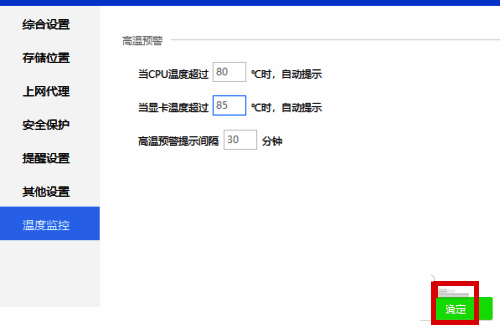
6、点击“确定”键(如图所示,图片为点击确定键界面)。
7、最后,单击“关闭”键即可完成设置(如图所示,图片为点击关闭键界面)。