驱动精灵备份网卡驱动的详细步骤 驱动精灵怎样备份网卡驱动

发布时间:2025-02-26 18:50:12阅读:18520

对于初次自行装机的用户而言,驱动精灵是一款极为实用的工具,其驱动安装操作相对简便。然而,不少装机新手仍会遇到一些问题,例如如何备份网卡驱动。下面,就让我们一同来了解具体操作方法。

打开驱动精灵后,在软件界面左侧,能够检测到当前电脑的型号信息。
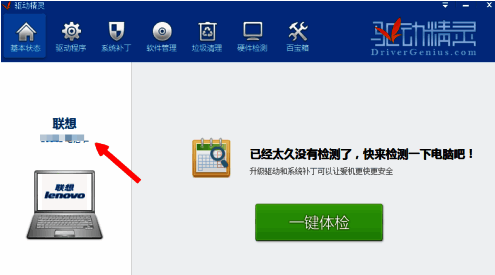
驱动精灵检测到电脑型号的界面

驱动精灵检测到电脑型号的界面

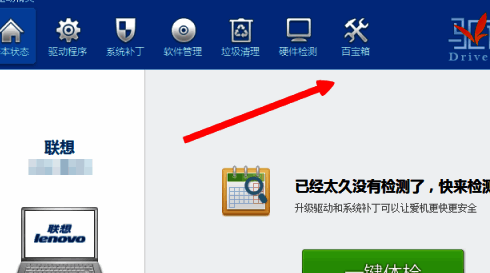
接着,点击驱动精灵右上角的“百宝箱”按钮。

驱动精灵百宝箱按钮位置

驱动精灵百宝箱按钮位置

此时,会看到百宝箱里有许多选项卡,我们要从中找到下方的“网卡驱动”按钮,具体如图所示。
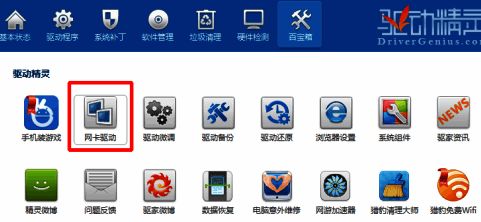
驱动精灵百宝箱中网卡驱动按钮位置

驱动精灵百宝箱中网卡驱动按钮位置

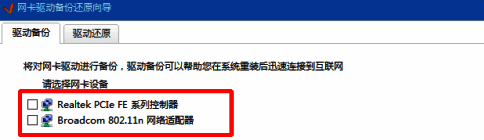
在这里,我们可以看到已经安装在电脑上的网卡驱动。

驱动精灵显示已安装网卡驱动的界面

驱动精灵显示已安装网卡驱动的界面

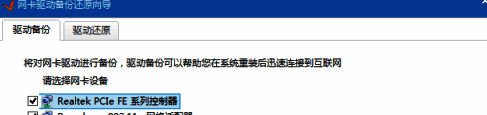
勾选需要备份的网卡驱动前面的复选框,然后点击下方的“开始备份”按钮。

驱动精灵勾选网卡驱动并点击开始备份的界面

驱动精灵勾选网卡驱动并点击开始备份的界面

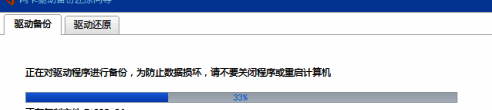
点击“开始备份”后,即可看到驱动精灵开始进行备份操作。

驱动精灵正在备份网卡驱动的界面

驱动精灵正在备份网卡驱动的界面

好易家游戏站

陌生来电要警惕,分享屏幕别随意,未知链接不点击,个人信息不透露,转账汇款多核实,骗局千万要记牢。
有效预防诈骗,请安装国家反诈中心APP!