在浩辰CAD看图王软件里,打印图纸时支持批量打印功能,这能为用户节省大量时间。那么,究竟该如何进行图纸打印以及批量打印操作呢?接下来,将为大家详细介绍,有兴趣了解的小伙伴不妨一起来看看!
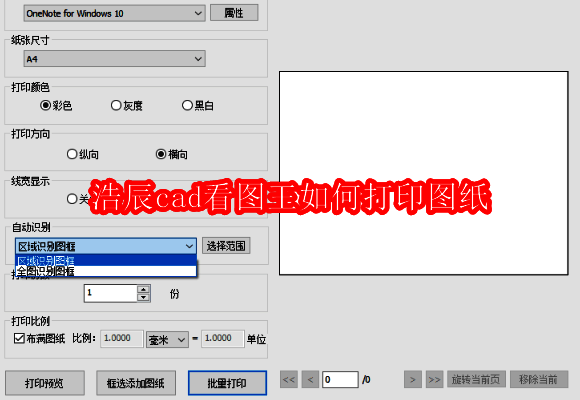
CAD批量打印图纸操作步骤
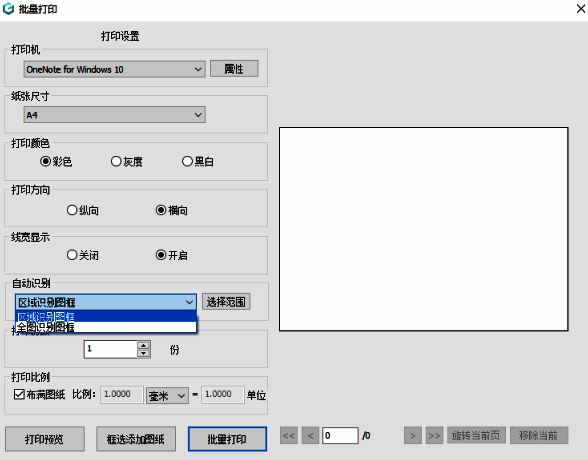
1、打开浩辰CAD看图王,导入需要批量打印的图纸文件。之后,点击【批量打印】按钮,并依据实际需求进行相关设置。这里有两点需要特别留意:
(1)【区域识别图纸】:在图纸上框选出特定范围,软件会自动识别该范围内所有带有图框的图纸;
(2)【全图识别图纸】:选择此选项后,软件会直接识别图纸中所有带图框的图纸。
2、完成上述设置后,直接点击【批量打印】即可开始批量打印操作。
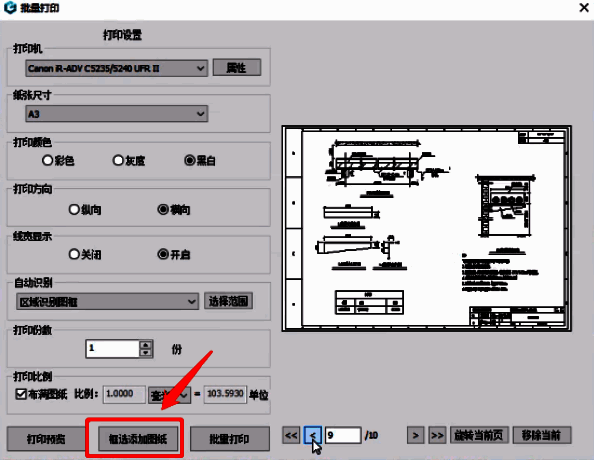
3、若在选择完成后,发现有想单独打印的图纸,可以采用框选添加图纸的方式,将其插入到已选好的图纸列表之后。最后,点击预览页面的【批量打印】按钮就能完成操作。
借助浩辰CAD看图王的CAD批量打印功能,用户能够轻松、快速地打印多张CAD图纸,既节省了时间,又提高了工作效率。这一实用功能在工程设计、建筑制图等领域有着广泛的应用前景,为专业人士带来了更为便捷的工作体验。


























