KOOK软件深受众多用户喜爱,是不少人日常必备的工具。然而,部分用户在使用KOOK时,会碰到字体模糊或者黑屏的状况。那么,该如何解决这些问题呢?下面就为大家详细介绍KOOK字体模糊或者黑屏的解决方法,赶紧来了解一下吧!
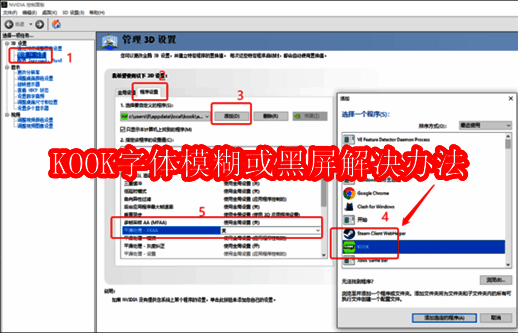
KOOK字体模糊或黑屏解决办法
如果我们使用的是N卡显卡:
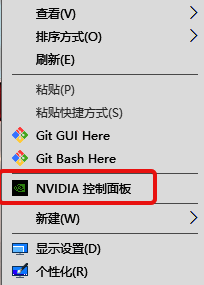
1、在电脑桌面上点击鼠标右键,选择打开【NVIDIA控制面板】;
2、接着,在【管理3D设置】里,依次点击【程序设置】----【添加】----【KOOK】----【平滑处理】,然后将其关闭,最后点击右上角的“应用”按钮保存修改。
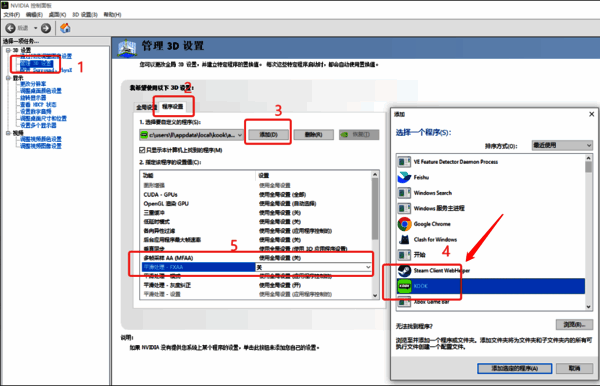
3、完成上述操作后,重启电脑,再次登录KOOK查看是否解决问题。
4、要是大家开启了桌面管理软件,在第一步右键鼠标时可能看不到显卡选项。这时,可以在桌面右下角的状态栏中找到显卡选项,或者先暂时关闭桌面管理软件。
如果我们使用的是A卡显卡:
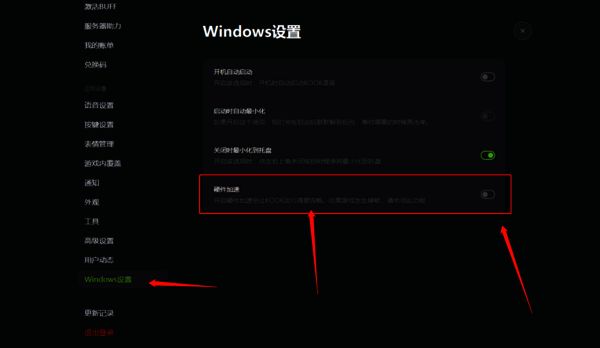
我们进入KOOK的设置中心,在【Windows设置】中找到【硬件加速】选项,将其关闭后再试试看。