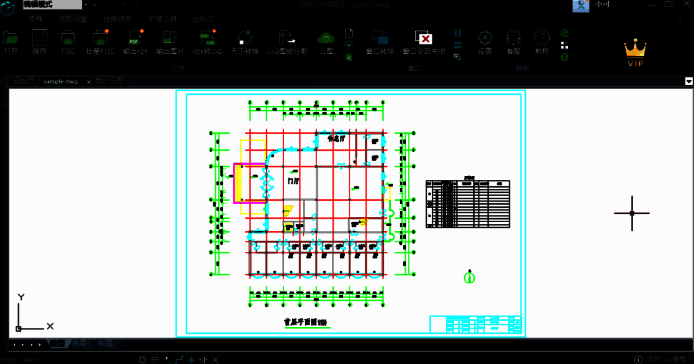
浩辰CAD看图王软件是一款备受用户青睐的看图工具,它能够助力用户更出色地查看各类不同的图纸。那么,大家是否清楚该如何更改看图王的背景颜色呢?接下来为大家带来详细介绍,让我们一同了解一下吧!

CAD背景颜色调整方法步骤
1、在【浩辰CAD看图王电脑版】中打开图纸,其默认的背景颜色为黑色,具体情况如下图所示:

2、点击【文件】菜单栏中的【设置】功能,在弹出的【设置提示】对话框里点击【背景颜色】,此时会出现一个下拉列表,其中包含常用的颜色供你选择。选择好相应的颜色后,点击该颜色,然后点击【确认】,具体操作如下图所示:
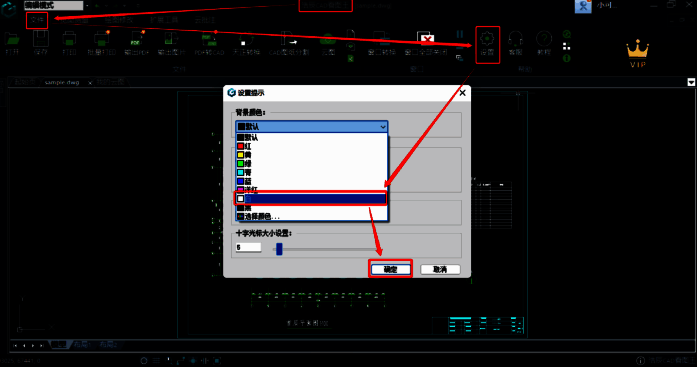
PS:要是列表中没有你心仪的颜色,最下方有个【选择颜色...】,点击后会弹出颜色对话框,你既可以选择相应的基本颜色,也能够规定自定义颜色。
3、通过上述操作,我们就成功实现了浩辰CAD看图王电脑上图纸查看背景颜色的更改,将原本的黑色背景改成了白色,效果如下图所示: