不少用户在使用Eclipse软件时,对其单步调试的方法还不太明晰。下面就为大家详细介绍Eclipse单步调试的相关内容,感兴趣的小伙伴赶紧来了解一下吧!

Eclipse单步调试步骤
启动并运行程序:先在Eclipse中打开您的项目,然后运行目标程序。
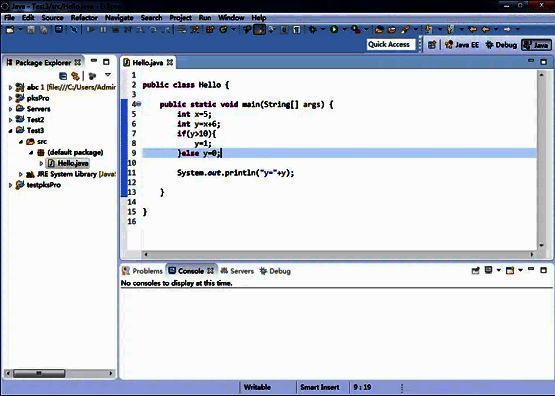
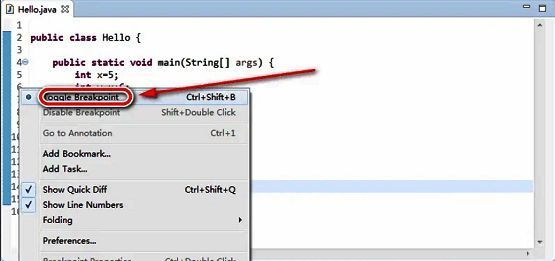
设置断点:在需要调试的代码行左侧点击一下,即可设置断点。设置断点后,程序执行到此处会暂停,便于开发者检查程序的状态。
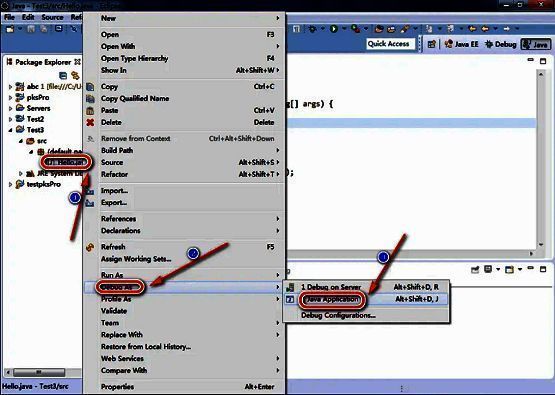
启动调试模式:在Package Explorer里右键点击您的Java文件(比如Hello.java),接着选择“Debug As” -> “Java Application”,从而进入调试模式。
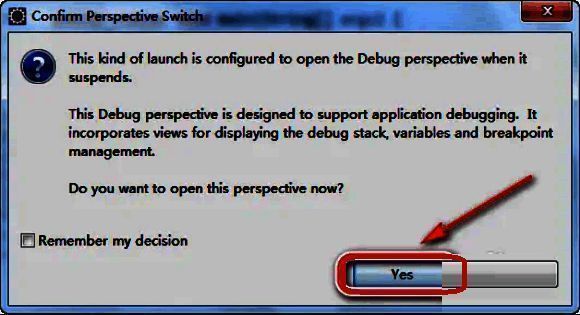
确认调试:点击“Yes”来确认启动调试会话。
单步调试:利用Eclipse工具栏中的单步调试按钮(像Step Over、Step Into、Step Return等)逐行执行代码。
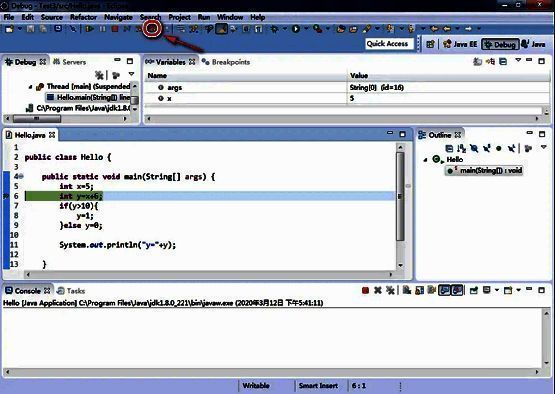
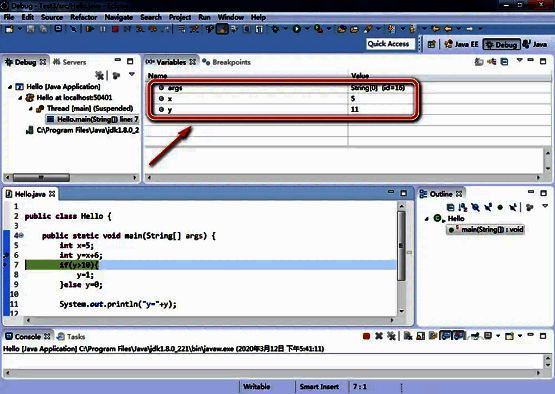
查看变量:在“Variables”窗口中可以实时查看变量的值,观察其变化情况,这有助于您理解程序的运行逻辑。
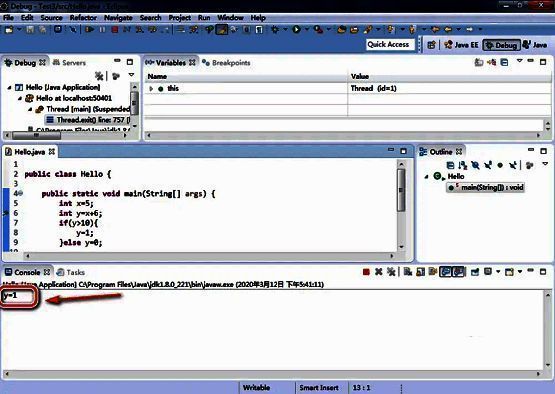
查看结果:程序执行完毕后,查看控制台输出的结果,以此验证调试效果。
借助Eclipse的单步调试功能,开发者能够精准地控制代码的执行流程,逐行检查程序状态,还能实时查看和修改变量值。这种细致的调试方式可以有效帮助开发者快速定位并解决各类复杂问题,大幅提升开发效率和代码质量。


























