360安全浏览器是一款备受用户喜爱的实用工具,然而,不少用户对其网页自动刷新功能的设置方法还不太清楚。下面就为大家详细介绍360安全浏览器网页自动刷新功能的设置位置和具体操作步骤,感兴趣的小伙伴快来一起看看吧!
360安全浏览器怎么设置网页自动刷新
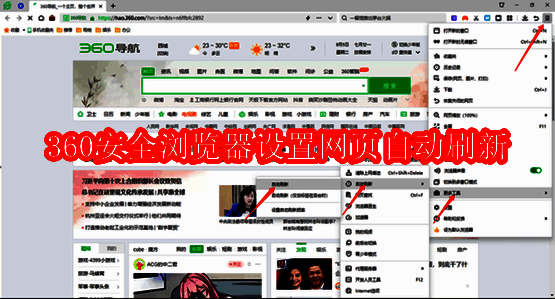
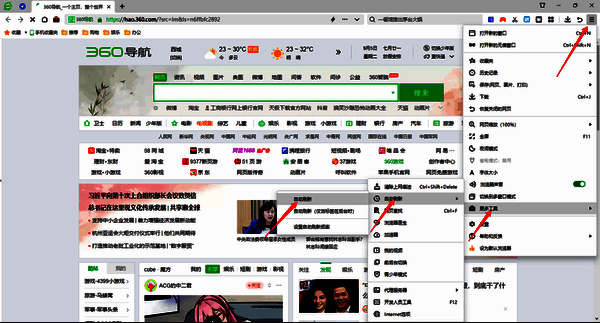
1、首先,启动电脑端的360安全浏览器,打开你想要设置自动刷新的网页界面。接着,找到浏览器右上方的【显示浏览器工具及常用设置选项】菜单,点击进入后选择【更多工具】,在下拉菜单里找到并点击【自动刷新】,之后再次选择【自动刷新】。
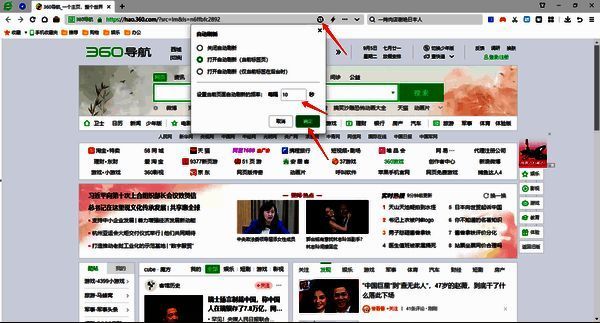
2、点击地址栏后面的刷新图标,你可以对当前页面的自动刷新频率进行设置。系统默认的刷新频率是10秒,你可以根据自己的需求将其更改成合适的时间,设置完成后点击【确定】。需要注意的是,只有浏览器当前窗口正在访问的页面才会按照你所设置的频率进行自动刷新。
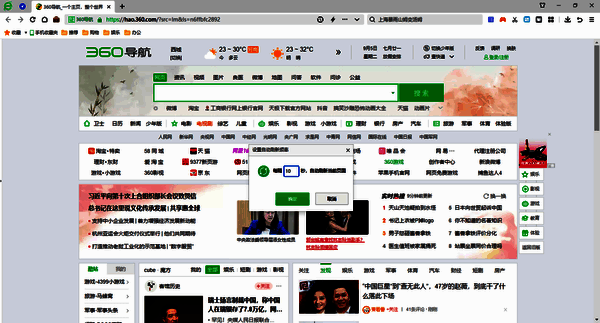
3、另外,我们还可以通过【更多工具】-【自动刷新】-【设置自动刷新频率】的路径来设置刷新间隔时间。
4、若你希望该标签在后台运行时也能进行自动刷新,只需点击地址栏后面的自动刷新图标,然后勾选【打开自动刷新(仅当前标签在后台时)】即可。
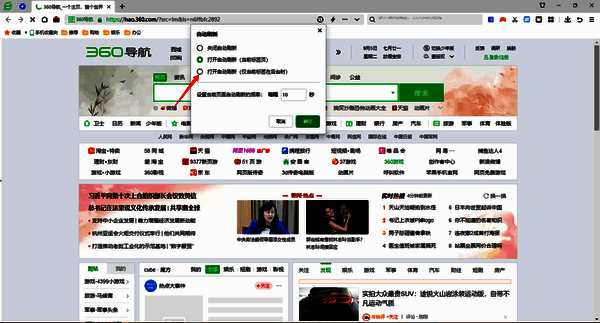
5、如果想要取消自动刷新功能,同样点击地址栏后面的自动刷新图标,勾选【关闭自动刷新】就行。


























