Eclipse 软件是一款备受用户青睐的工具,不少用户在使用该软件时,有导入项目的需求,却不清楚具体的操作方法。接下来,就为大家详细介绍一下 Eclipse 项目的导入步骤,感兴趣的小伙伴们快来看看吧!

### Eclipse 项目导入步骤
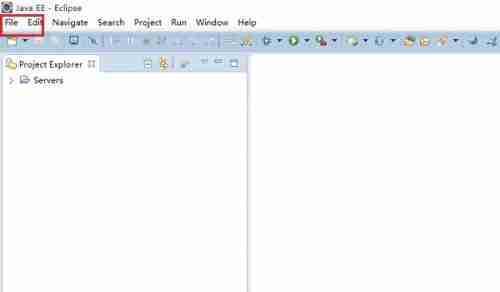
1. 启动 Eclipse,点击界面上方的“文件”菜单。
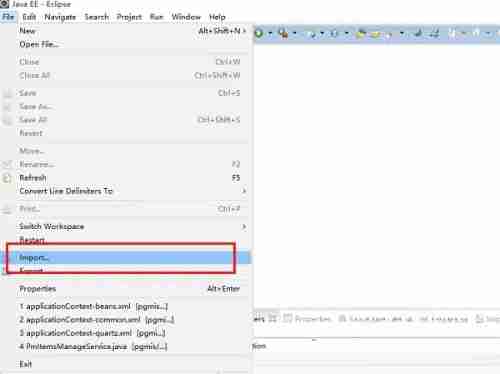
2. 在弹出的菜单选项中,选择“导入”选项。
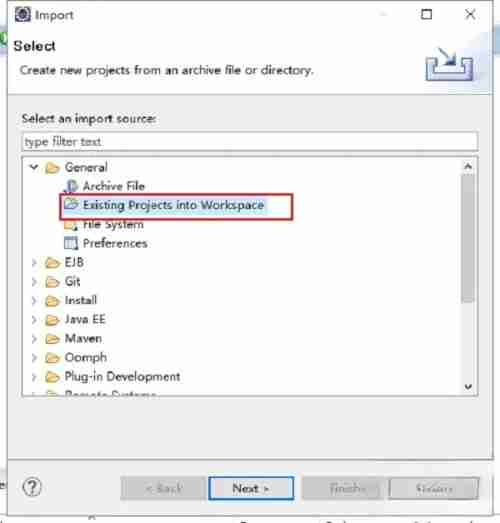
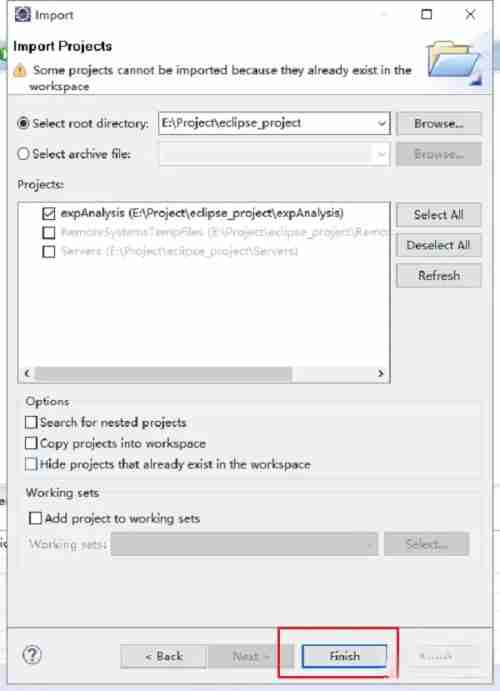
3. 在导入类型中,选择“常规 > 将现有项目导入工作区”。
4. 点击“浏览”按钮,在弹出的文件选择窗口中,找到项目所在的目录。
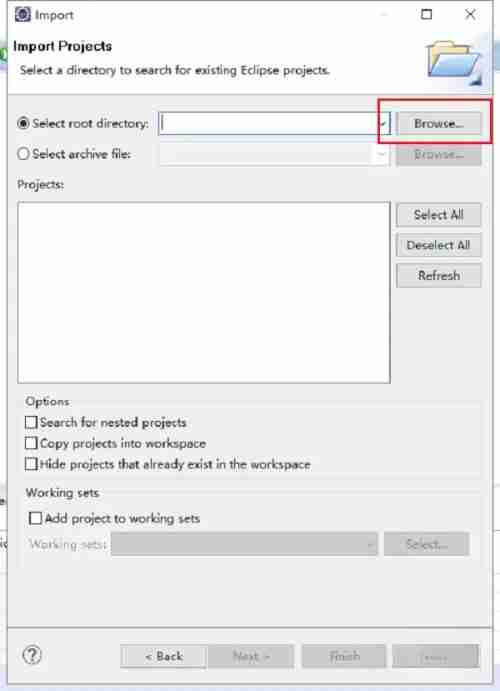
5. 选定项目所在目录后,点击“完成”按钮,软件便开始导入项目。
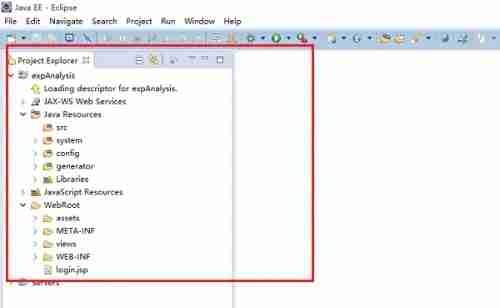
6. 等待导入完成,此时项目就会显示在工作区中,你就可以对项目进行编辑、编译和调试等操作了。
Eclipse 的项目导入功能极大地简化了项目的迁移和管理工作,不仅节省了时间,还优化了开发流程。同时,它支持版本控制集成,非常方便团队成员之间的协作。


























