Eclipse 软件作为一款出色的开源集成开发环境工具,深受广大用户的喜爱。然而,不少用户对于如何设置该软件的字体大小仍感到困惑。接下来,就为大家详细介绍一下在 Eclipse 中设置字体大小的方法,感兴趣的小伙伴们快来看看吧!

eclipse 设置字体大小的方法
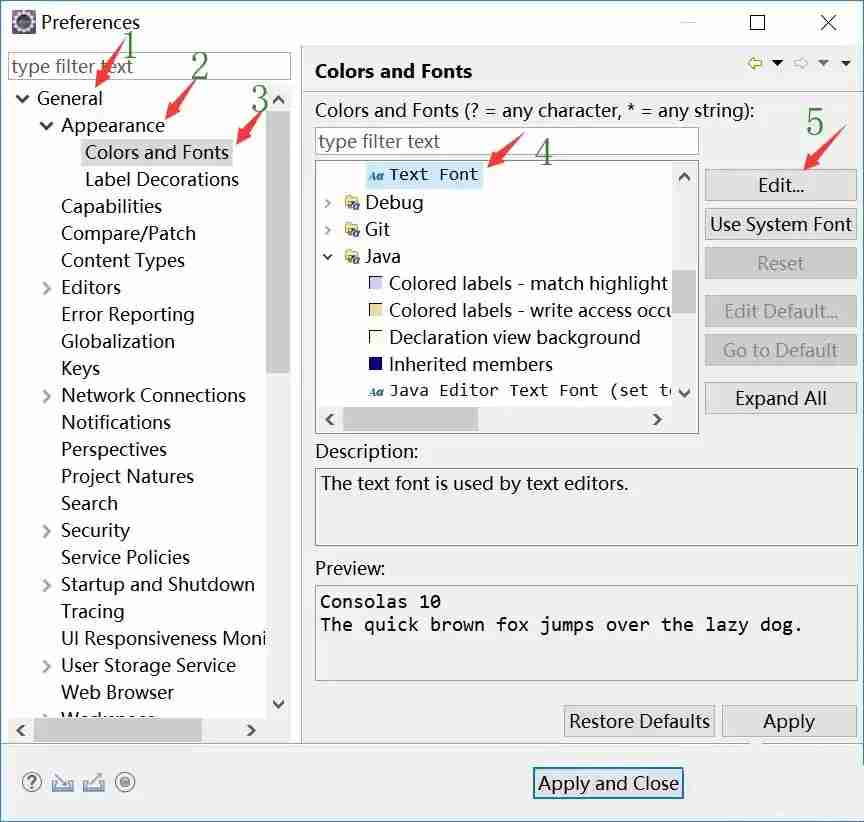
图形界面设置:在 Eclipse 主界面中,右键点击工具栏的空白区域,然后选择“Window” -> “Preferences”选项。接着依次进入“General” -> “Appearance” -> “Colors and Fonts”。在“Basic”类别下找到“Text Font”,点击“Edit...”按钮,这样就能够对字体的大小和样式进行调整了。
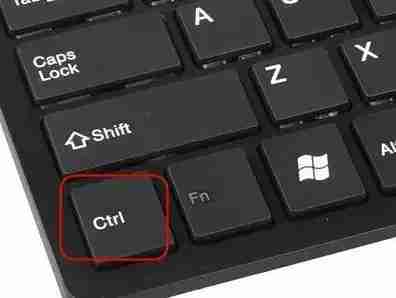
快捷键调整:只需在按下 Ctrl 键的同时,使用“+”键即可放大字体,使用“-”键则可以缩小字体。
配置文件修改:在 Eclipse 安装目录下的“.metadata” -> “.plugins” -> “org.eclipse.core.runtime”文件夹中,找到“preferences”文件,并用文本编辑器将其打开。接着找到“org.eclipse.jface.window.prefs”文件,通过修改“_windowFontActive”行后的数值来调整字体大小(数值越大,字体越大)。需要注意的是,此方法需要谨慎操作,因为错误的修改可能会导致 Eclipse 出现异常。
通过自定义 Eclipse 字体大小,开发者能够极大地提升代码编辑的舒适度和效率,满足个人的个性化需求。而且统一的字体大小设置还有助于团队协作,能够确保代码在不同设备上的显示保持一致,避免因显示差异而造成的误解。


























