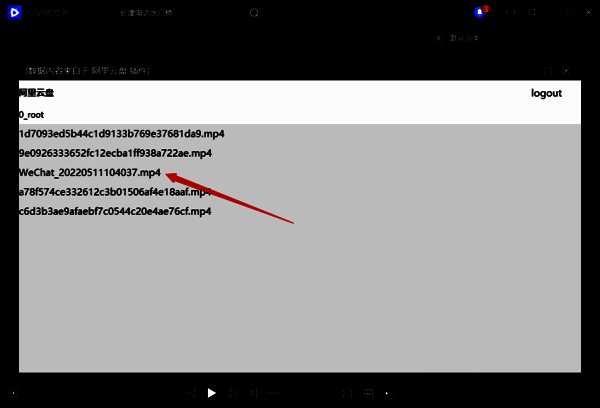
恒星播放器是一款极为实用的视频播放工具,不少用户在使用该软件时,希望能够播放阿里云盘中的视频文件,却不清楚具体的操作方法。下面将为大家带来详细介绍,快来一探究竟吧!
恒星播放器怎样播放阿里云盘中的视频文件
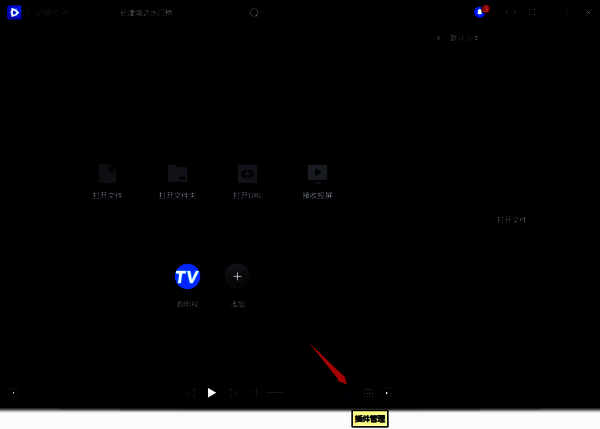
1、先启动电脑上的PC版恒星播放器软件,接着找到界面底部靠右位置的【插件管理】按钮并点击。
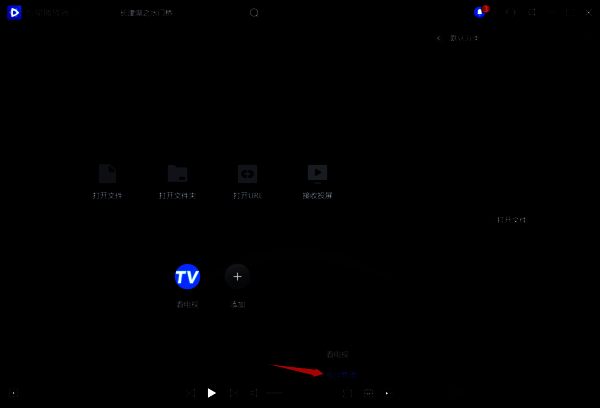
2、在弹出的选项里,点击【插件管理】选项。
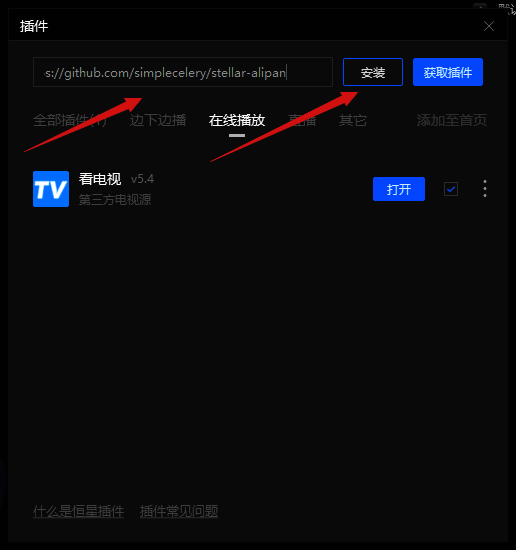
3、在弹出的插件窗口中,在插件链接输入框内输入恒星播放器播放阿里云盘的插件链接,随后点击右侧的【安装】按钮。若想获取该插件链接,可直接在插件窗口点击【获取插件】按钮,在弹出的页面中就能得到。
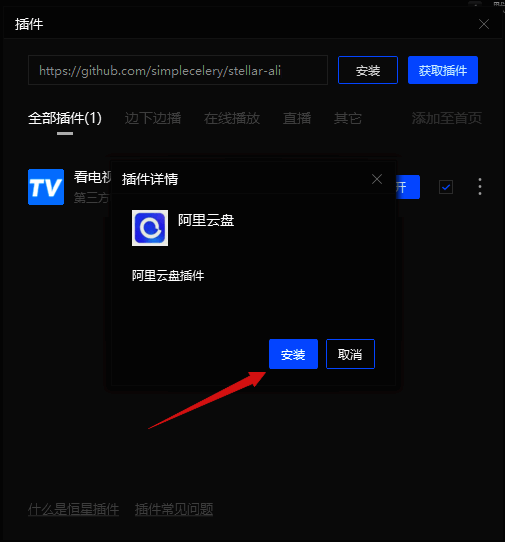
4、若播放阿里云盘文件的插件链接无误,软件会弹出插件详情页面,此时点击该页面中的【安装】按钮,等待插件安装完成。
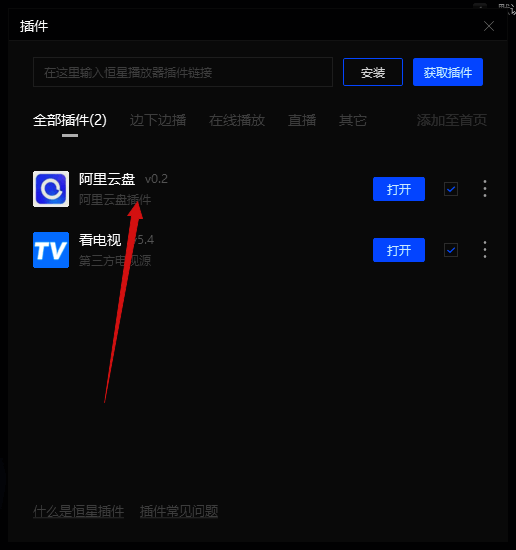
5、播放阿里云盘文件的插件安装成功后,在软件的全部插件列表中能看到【阿里云盘】插件,此时关闭插件窗口。
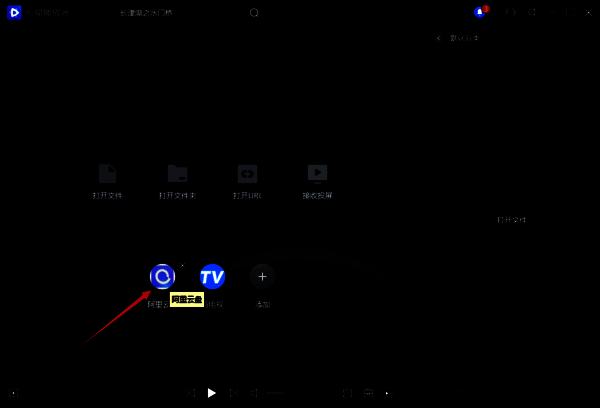
6、回到恒星播放器的主界面后,在界面底部可看到已添加的插件,找到【阿里云盘】插件并点击。
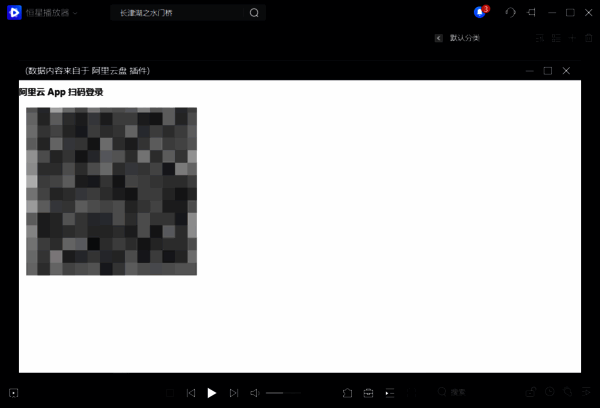
7、软件会弹出扫描登录的提示,通过扫描进行授权登录。
8、登录成功后,在阿里云盘的插件界面能看到自己阿里云盘中的文件,双击即可播放视频文件。