钉钉软件是一款为众多用户精心打造的办公工具,然而不少用户对于其中的一键合影功能位置还不太清楚。下面将为大家详细介绍钉钉一键合影功能的具体位置,快来一探究竟吧!
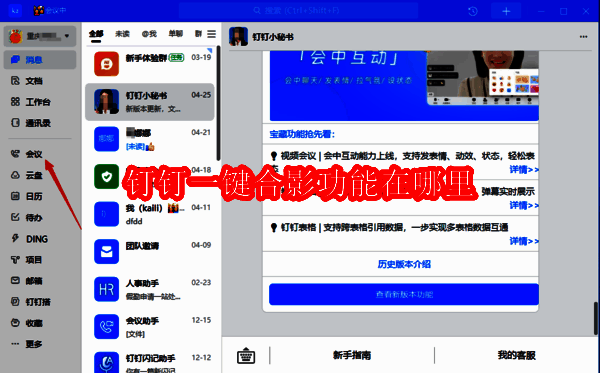
钉钉一键合影功能在哪里
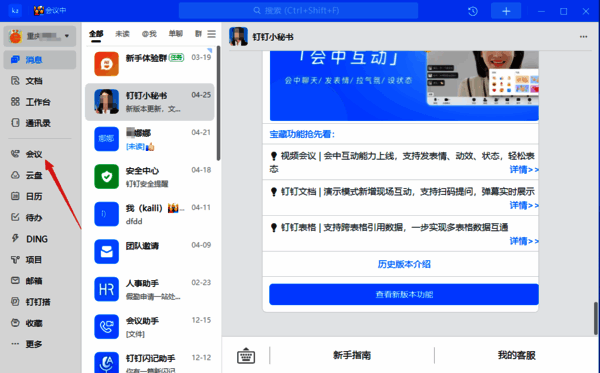
首先,打开电脑端的钉钉软件,登录自己的账号,随后点击列表左侧的【会议】功能图标。
接着,依据自身实际需求,选择【发起会议】或者【加入会议】,从而进入钉钉的视频会议界面。

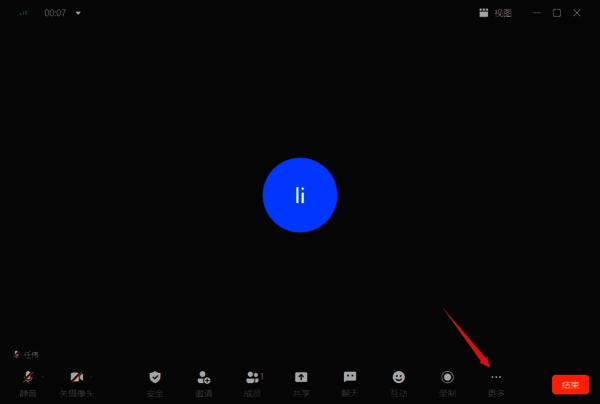
进入视频会议画面后,找到界面右下角的【更多】选项按钮并点击。
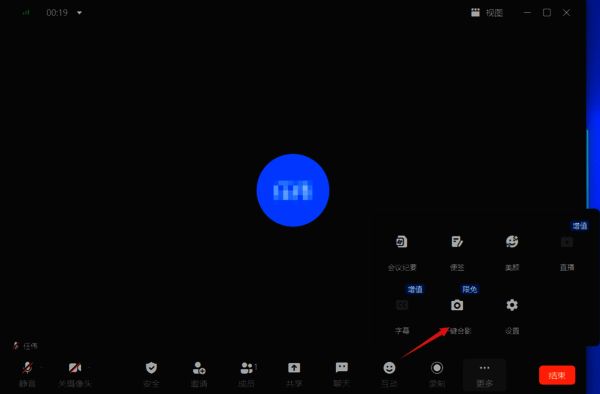
之后,在弹出的选项中,就能看到【一键合影】功能了,点击该功能。
此时软件会提示【发起后,每人有5秒时间准备合影】,点击【发起】按钮。
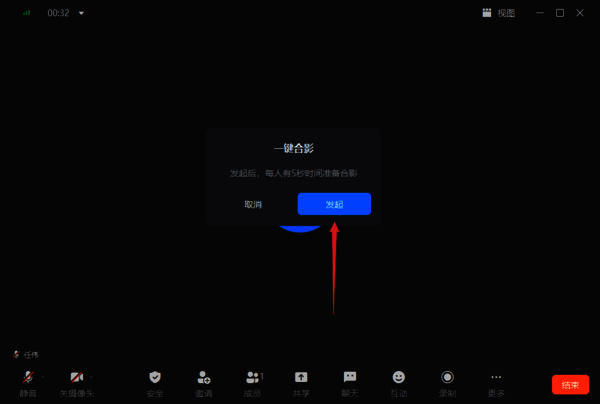
最后,准备好合影的姿势和状态,静待合影完成即可。
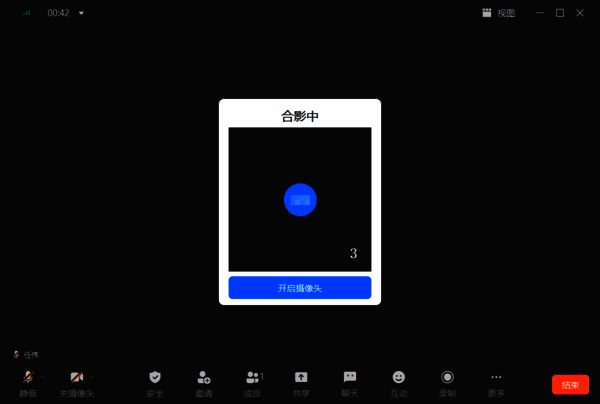
以上便是为大家总结的关于钉钉一键合影功能的位置及使用方法的介绍。


























