浩辰CAD看图王软件是一款极为实用且备受欢迎的看图工具。然而,不少用户对于如何在浩辰CAD看图王中隐藏3D图纸的构造还不太清楚。接下来,就为大家带来详细的操作介绍,赶紧一起来看看吧!
浩辰CAD看图王隐藏3D图纸的构造
在此先做一个知识铺垫:在设计3D图纸时,通常是由多个构造组合而成。例如房屋设计图,其中会包含门窗、墙壁、家具等元素;器械设计图则会有各种各样的零件。所以,这些3D图纸并非一个完整的整体,而是由多个零件构造共同组成。
正因为如此,我们能够在浩辰CAD看图王中轻松自如地隐藏3D图纸的部分构造,具体操作步骤如下:
1、打开3D图纸后,进入3D图纸的浏览界面。
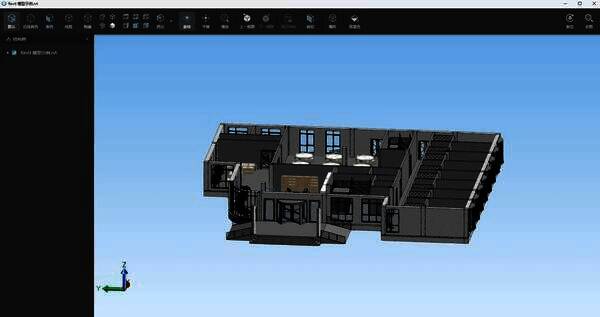
2、在该界面的左侧,我们可以看到【结构树】。这里会显示组成3D图纸的若干零件构造,但默认情况下它是处于收起状态的。
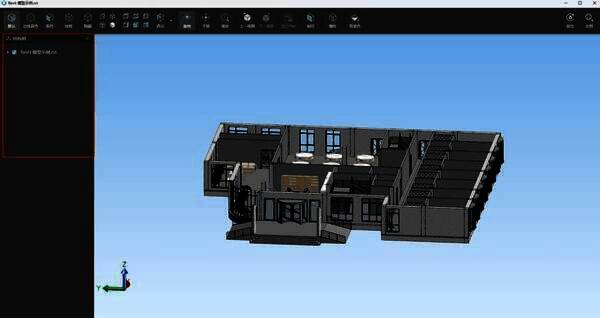
3、此时,我们需要先展开结构树。只需点击图示的小三角,就能够逐层展开结构树,从而显示出所有的零件构造。
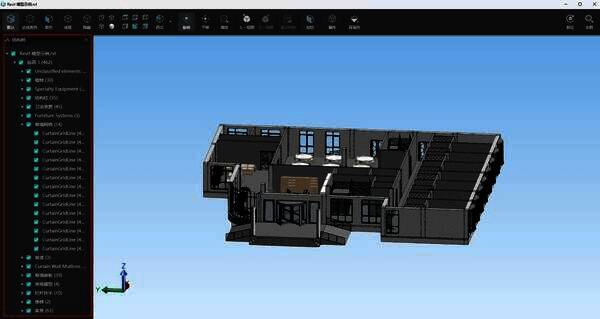
4、如果我们想要隐藏部分零件构造,那么在已经勾选的选项中,将其取消勾选,此时对应的零件构造就会被隐藏起来。
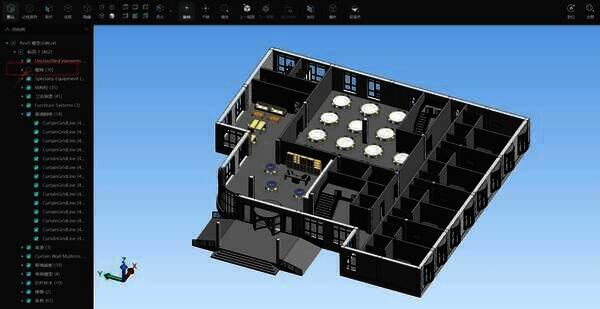
由此可见,隐藏构造的操作十分简单。看完教程的小伙伴们,赶快去试试看吧。


























