恒星播放器软件堪称一款极为全面且好用的音视频播放工具。部分用户在使用该软件时,打算安装 madVR 滤镜,却不清楚具体的操作方法。接下来就为大家带来详细介绍,赶紧一起来看看吧!

恒星播放器的 madVR 滤镜有什么作用
恒星播放器支持 madVR 滤镜功能,madVR 是一款极为强大的视频插件。当安装了 madVR 滤镜插件后,软件会依据硬件配置自动进行调节,对视频内容加以渲染。这样一来,我们就能在 PC 电脑端观看到画质更出色、更高清的视频内容。即便设备不满足 madVR 滤镜功能的要求,软件本身也具备强大的扩展功能,能让每一位视频爱好者都定制出更契合自身需求的观看效果。
在介绍完 PC 版恒星播放器的 madVR 滤镜的作用后,下面就来看看恒星播放器怎样安装 madVR 滤镜。
恒星播放器怎样安装 madVR 滤镜
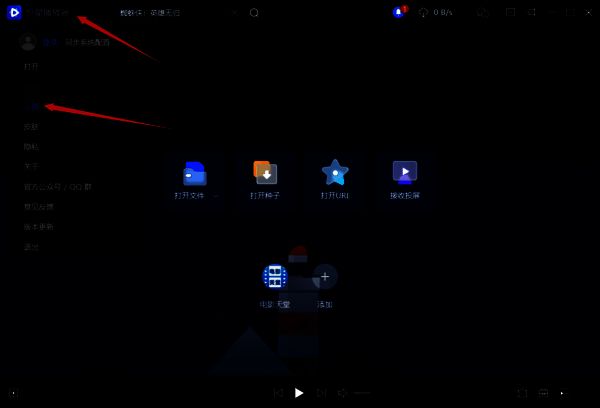
1、打开 PC 版恒星播放器,点击主界面左上角的【下拉】选项,接着在弹出的选项里选择【设置】选项。
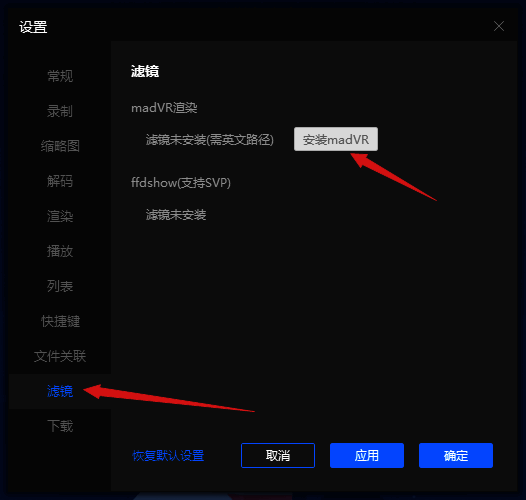
2、进入到恒星播放器的设置窗口后,在左侧的列表中找到【滤镜】选项并点击进入。随后在右侧的界面中,能看到【madVR 滤镜】选项,点击其下方的【安装 madVR】按钮。
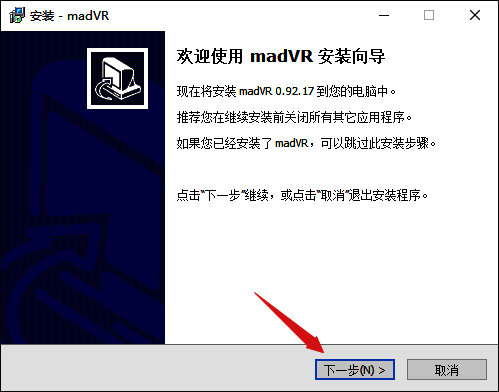
3、之后就会开始进行 madVR 滤镜的安装,点击【下一步】按钮。
4、接着选择要安装的 madVR 滤镜的位置,需要注意的是,madVR 不支持安装到中文路径下。选择好安装路径后,点击【下一步】按钮。
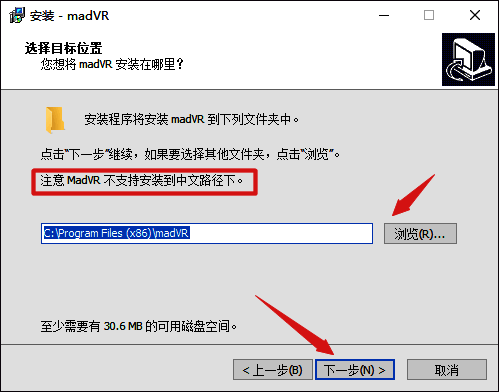
5、在 madVR 滤镜的准备安装界面中,点击【安装】按钮。
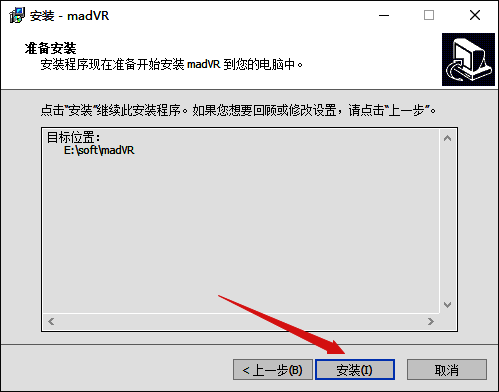
6、然后 madVR 滤镜就会开始下载和安装,此时我们只需耐心等待安装完成即可。
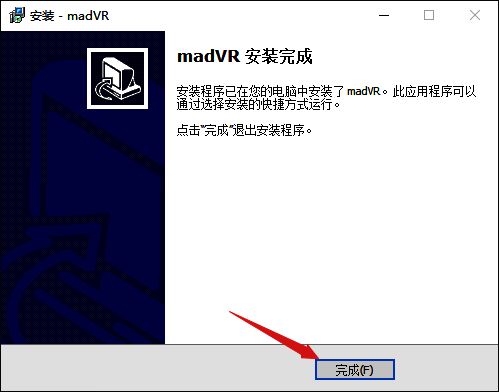
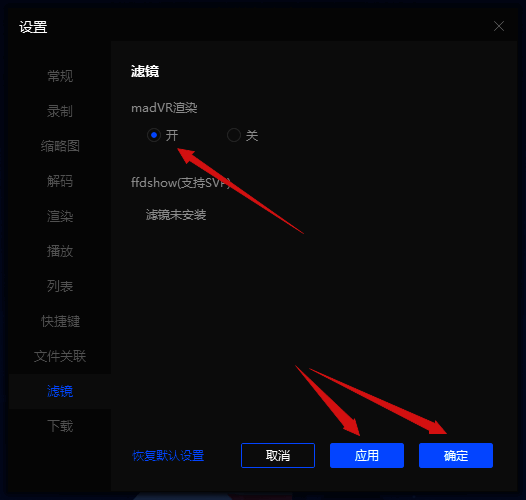
7、恒星播放器的 madVR 滤镜安装好以后,在播放器的滤镜设置界面中,将【madVR 滤镜】选项选择为【开】,然后点击【应用】按钮以及【确定】按钮即可。