Gitmind软件堪称一款极为强大的思维导图工具,部分用户在制作思维导图时,有添加概括联系的需求,却不清楚具体的操作方法。接下来,就为大家带来详细的介绍,赶紧一起来看看吧!
如何在Gitmind中给导图添加概括联系
在Gitmind中,是能够为思维导图添加概括联系的,这样做有助于阅览导图的人更好地理解节点之间的关系。那么,究竟该如何给导图添加概括联系呢?
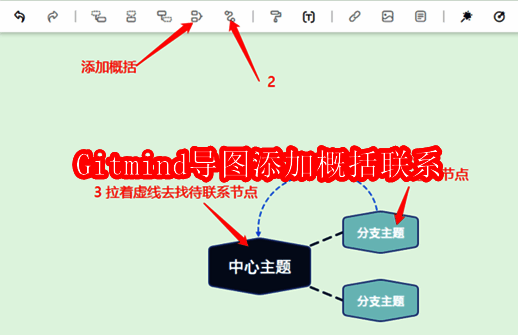
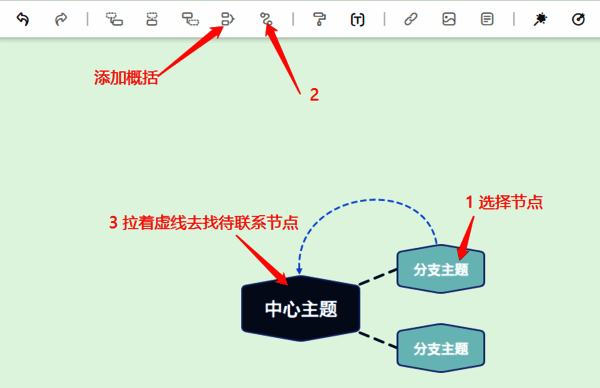
添加节点概括:倘若我们想要对两个或多个节点进行概括,此时可以同时选中这些节点,然后点击工具栏中的【添加概括】按钮,这样就能在Gitmind思维导图上完成添加概括的操作。
添加节点关联:若要在Gitmind中为两个节点添加关联,我们只需自行点选一个节点,接着点击工具栏中的【添加联系】按钮,随后用伸出来的虚线去寻找另一个节点,点击之后,两个节点就会生成联系。
此外,在Gitmind中,除了进行导图的添加节点及联系概括操作之外,我们还能够对思维导图进行细节上的调整,从而制作出符合自己设想的思维导图。


























