画图3D软件是一款极为专业的画图工具,不少用户在使用该软件时,对如何进行抠图不太清楚。在此,为大家详细介绍画图3D的抠图方法,想了解的小伙伴赶紧来看看吧!
画图3D抠图步骤
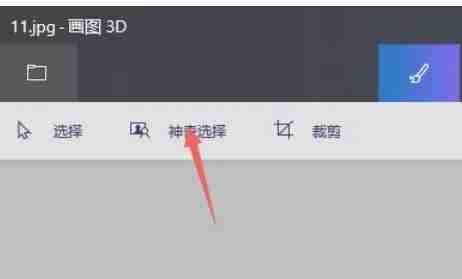
打开Paint 3D,在工具栏中找到并点击“神奇选择”工具。
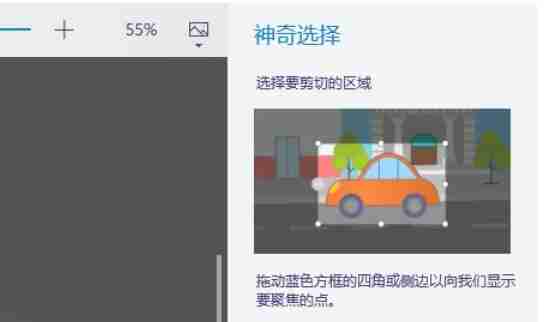
使用鼠标在图像上拖动,以此选择需要抠取的区域。
点击“下一步”,Paint 3D会自动处理并展示抠图结果。
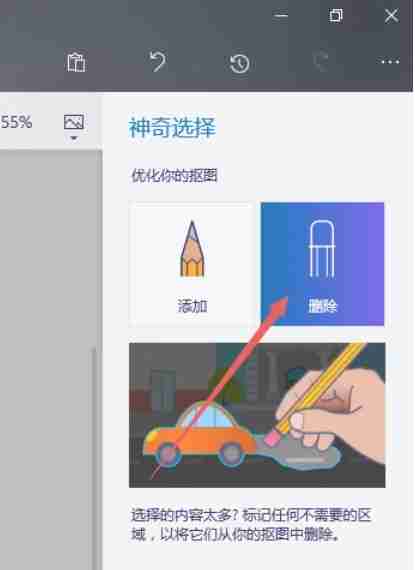
若需要进行微调,可使用工具栏上的“添加”和“删除”工具对选区进行精细调整,从而确保抠图效果达到完美。 “添加”工具可用于补充遗漏的部分,“删除”工具则用于去除多余的部分。
按照以上步骤操作,您就能够轻松使用Paint 3D完成图片抠图啦!


























