优启通 U 盘是一款专门针对 U 盘开发的启动盘制作工具,深受广大用户喜爱,也是众多用户的选择之一。不少用户在使用该软件安装系统时,对具体操作方法不太清楚。下面就为大家详细介绍优启通 U 盘安装系统的步骤,感兴趣的小伙伴快来看看吧!
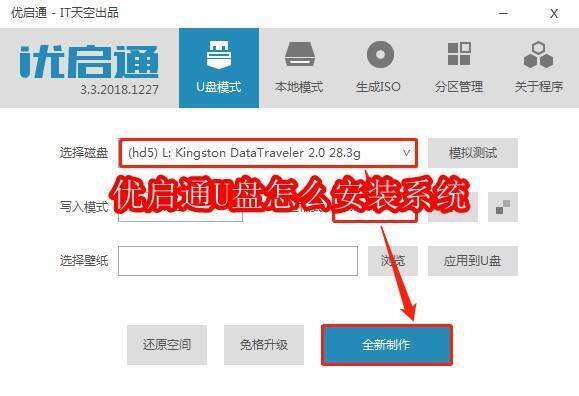
优启通 U 盘怎么安装系统
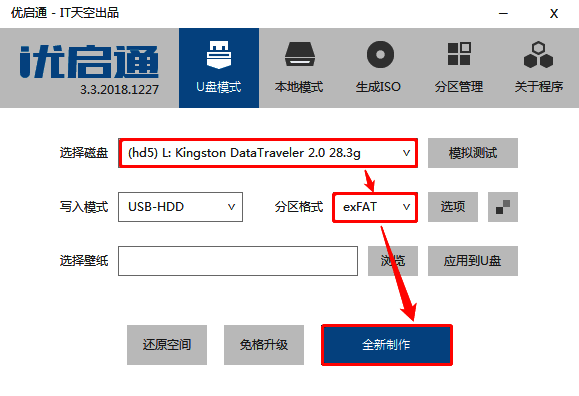
制作 U 盘启动盘:首先要下载优启通软件,并利用它来制作 U 盘启动盘。需要注意的是,如果系统镜像文件大于 4GB,在制作 U 盘启动盘时,要选择 exFAT 或 NTFS 格式。
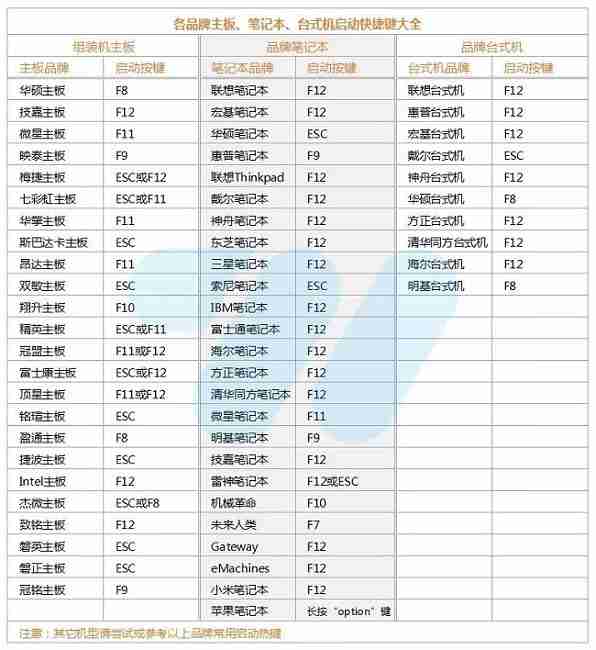
进入 U 盘启动菜单:将电脑重启,当开机画面出现时,按下对应 U 盘启动的快捷键(不同主板的快捷键可能存在差异,可参考主板说明书)。
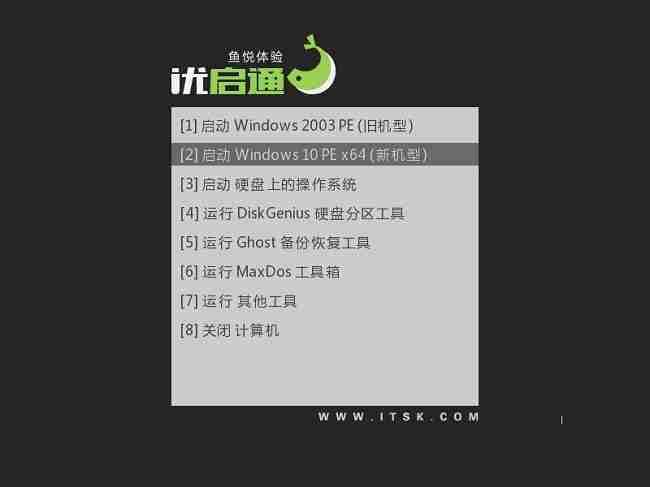
进入 PE 系统:在优启通菜单里,选择“启动 Windows10PEx64(新机型)”或者类似的选项,从而进入 PE 系统。
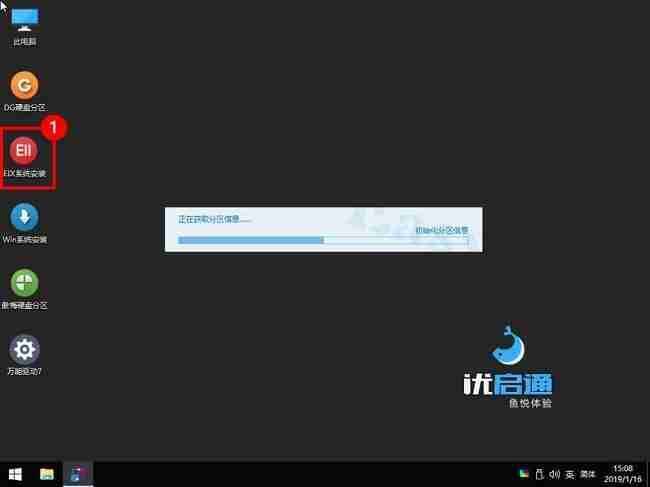
启动系统安装程序:在 PE 系统的桌面上,双击“EIx 系统安装”或者类似的图标,以此来启动系统安装程序。
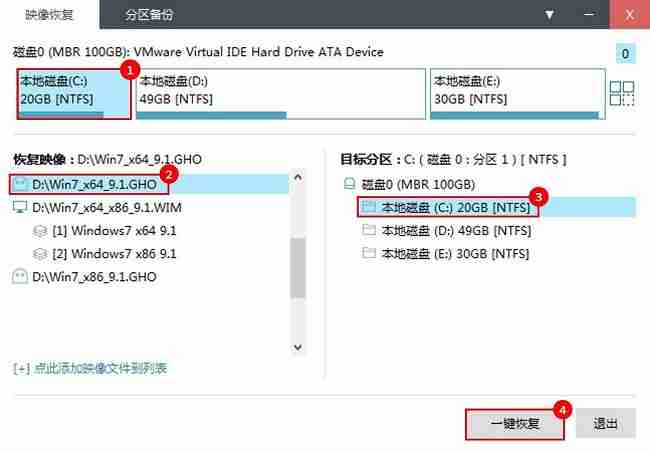
选择系统镜像和目标盘:在安装程序的窗口中,找到事先存放在 U 盘中的系统镜像文件,选择 C 盘(或者您希望安装系统的磁盘)作为目标盘,然后点击“一键恢复”。
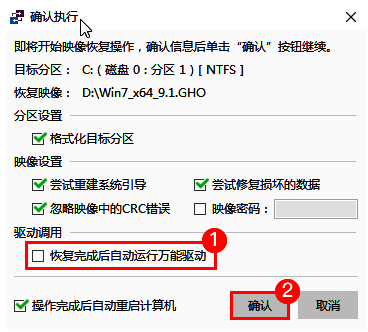
取消自动安装驱动:取消勾选“恢复完成后自动运行万能驱动”选项,接着点击“确定”。
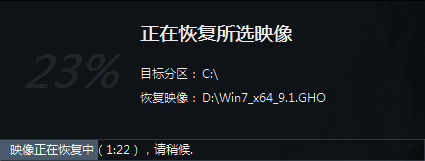
等待系统恢复和安装:系统会自动进行恢复和安装操作,请耐心等待。
安装完成:当安装完成后,系统会自动重启,并进入新安装的操作系统。

通过以上步骤,您就能轻松使用优启通 U 盘安装系统了。不过请确保您已经备份好重要数据,并且具备相关的电脑操作知识。如果您有任何疑问,可以参考优启通官方文档,或者寻求专业人士的帮助。


























