在使用OBS Studio时,不少小伙伴会遇到想要设置音频输入源却不知如何操作的问题。别担心,这里将为大家带来详细的设置教程,快来一探究竟吧!
OBS Studio怎么设置音频输入源
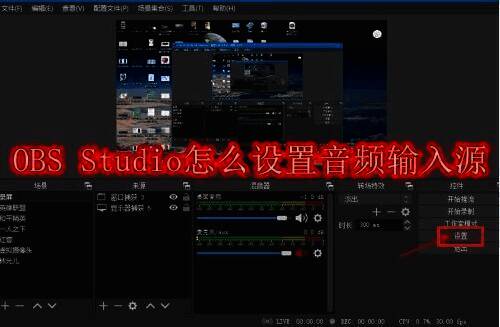
步骤一:打开OBS Studio软件,点击界面右下角的“设置”按钮。
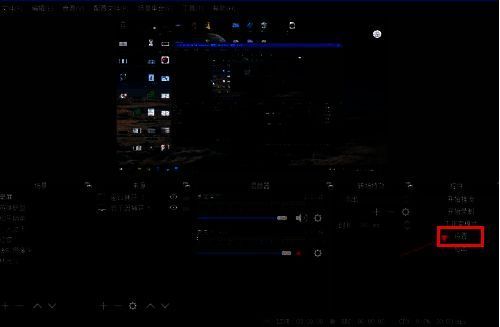
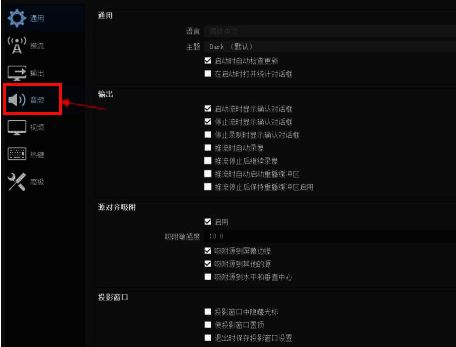
步骤二:在弹出的设置窗口左侧菜单里,找到并选择“音频”选项卡。
步骤三:在右侧的“音频”面板当中,找出您需要使用的麦克风或者音频输入设备,并将其启用。要保证所有所需的音频源都处于激活状态。
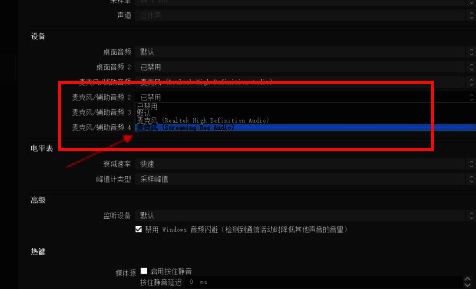
步骤四:完成上述操作后,点击右下角的“保存”按钮,即可完成音频输入源的设置。
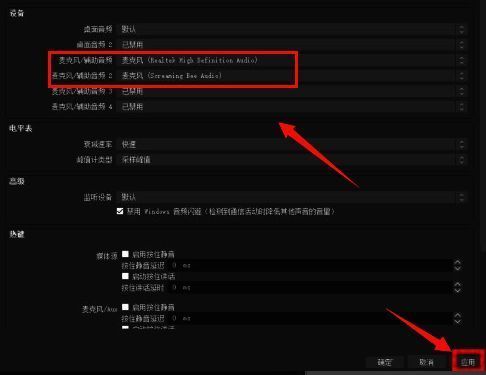
按照以上四个简单步骤,您就能轻松对OBS Studio的音频输入源进行配置,从而获得最佳的音频录制或者直播效果。 要记得依据自身的实际需求来挑选合适的音频输入设备,并且进行测试,以此确保音频质量。


























