VC++6.0具备支持多元代码批量操作的强大功能,然而许多用户对于如何取消代码注释这一操作并不熟悉。接下来,将为大家详细介绍VC++6.0取消注释的具体方法,有兴趣的小伙伴们不妨一起来了解一下,希望能对大家有所帮助。

VC++6.0取消注释的方法如下
1、打开VC++6.0,选择“File/New”,新建文件类型。
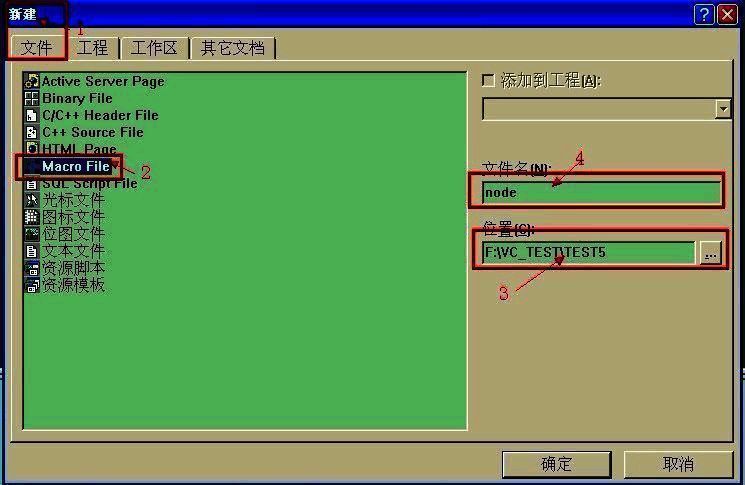
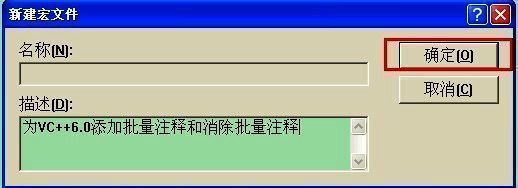
2、点击“确定”,填写文件描述。
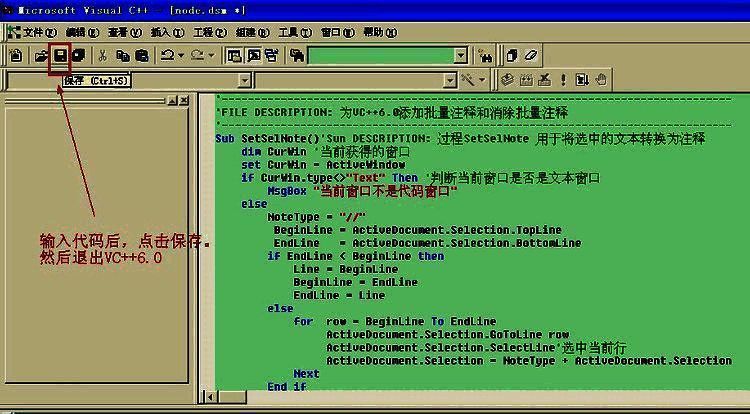
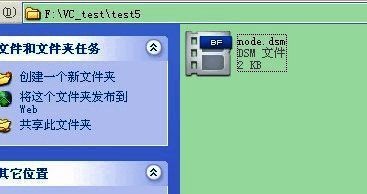
3、输入代码,保存并关闭VC++6.0,生成.dsm文件。
4、打开C++工程,选择“工具 -> 定制”。
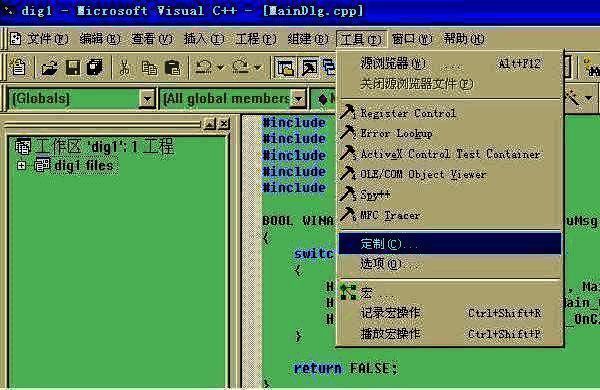
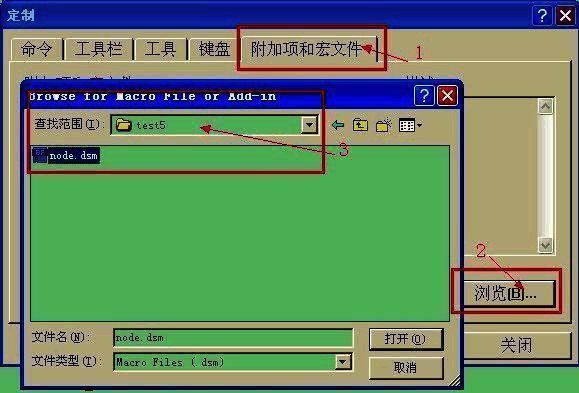
5、在附加项和宏文件中选择node.dsm。
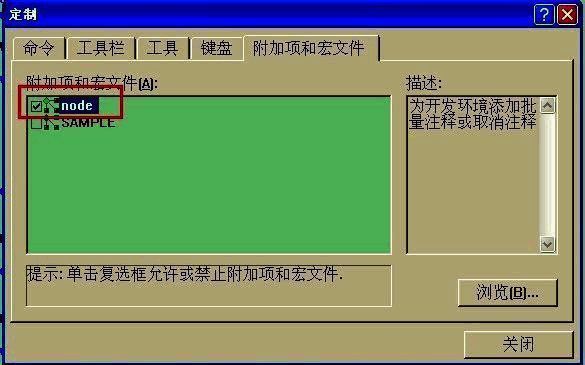
6、勾选node。
7、选择“命令”,在类别中选择“Macros”。
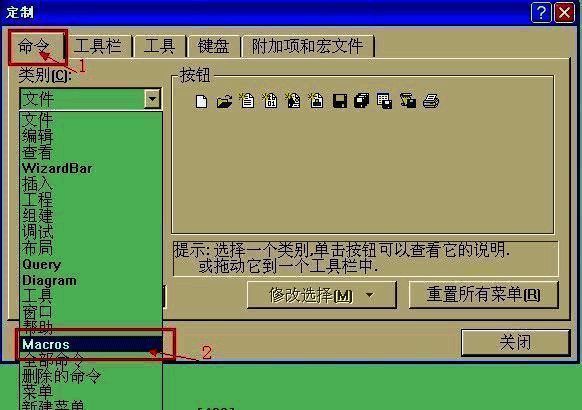
8、拖动SetSelNote到工具栏,此时会弹出对话框。
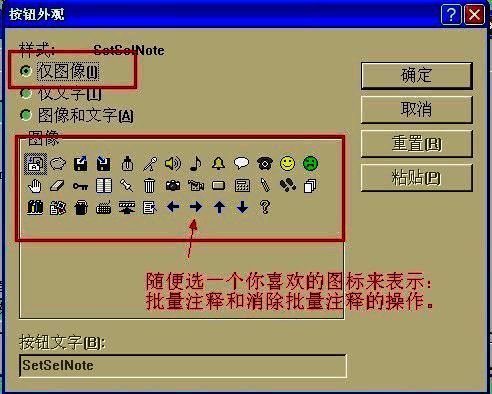
9、CancelSelNote操作与SetSelNote相同。
10、最终,工具栏会出现批量注释和取消注释图标。
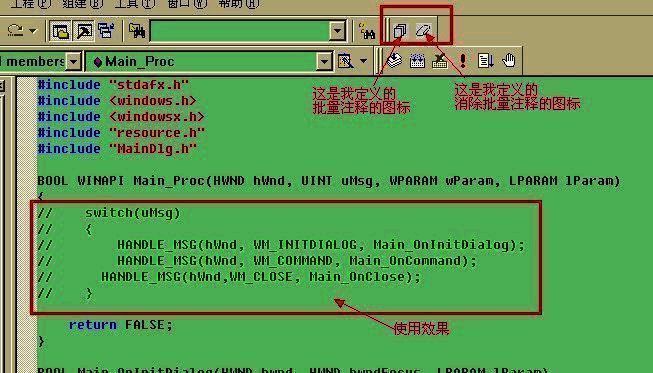
借助VC++6.0的取消注释功能,开发者能够迅速让之前被注释的代码重新恢复可执行状态,方便进行快速测试和调整。而且,VC++6.0的取消注释功能与注释功能实现了无缝集成,有助于开发者在代码调试和功能优化过程中更加灵活地掌控代码的执行状态,从而提升整体的开发效率和质量。


























