谷歌浏览器是一款极为出色且实用的浏览器工具。在使用该软件的过程中,我们难免会有批量下载图片的需求。然而,许多小伙伴对于如何进行批量下载图片还不太清楚。接下来,就为大家详细介绍一下具体的操作方法,想了解的小伙伴们一起来看看吧!
谷歌浏览器怎么批量下载图片
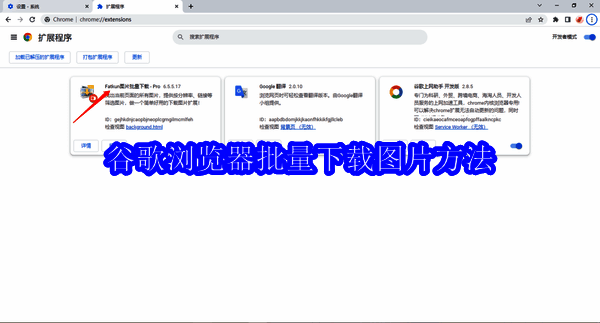
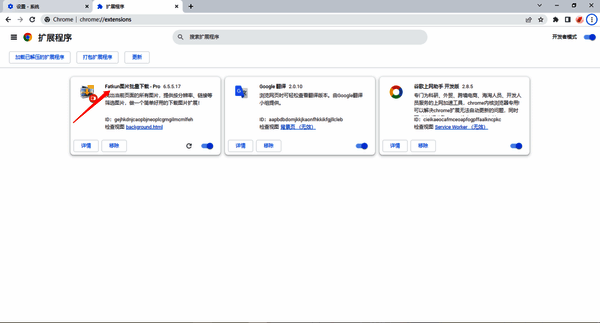
1、首先,在谷歌浏览器中添加【Fatkun图片批量下载】插件。
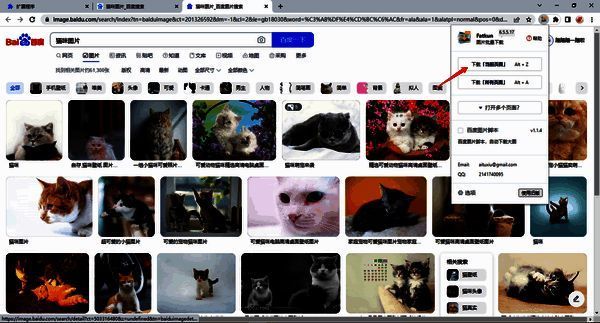
2、当我们有批量下载图片的需求时,直接点击右上角插件管理中的【Fatkun图片批量下载】插件。
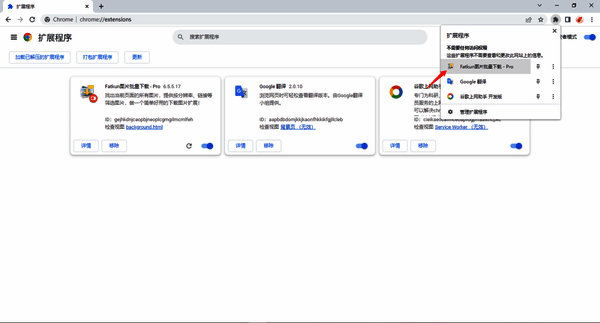
3、若要下载当前页面里的图片,就选择【下载当前页面】;若要下载其他页面的图片,则选择【下载所有页面】。
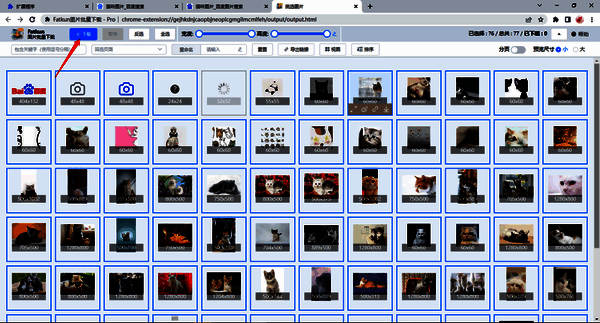
4、随后,Fatkun会自动筛选出网页中所有的图片。我们可以再次设置图片过滤条件,也能进行手动筛选。点击图片,图片上出现叉号就表示不会下载该图片,再次点击则恢复下载。同时,还可以对图片重新设置命名规则。
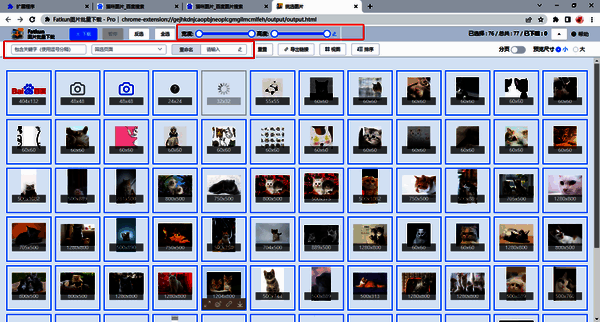
5、确定好要下载的图片之后,点击【下载】即可。