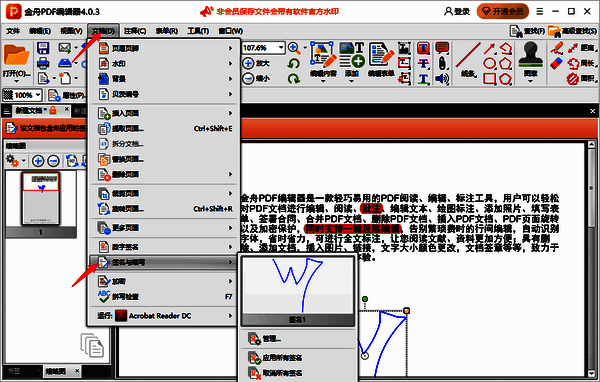
金舟PDF编辑器为用户们提供了极为丰富且全面的功能,像添加注释、修改文件、添加签名等。那么,大家是否清楚如何在文件中添加签名呢?下面为大家带来详细介绍,想了解的小伙伴赶紧一起来看看吧!
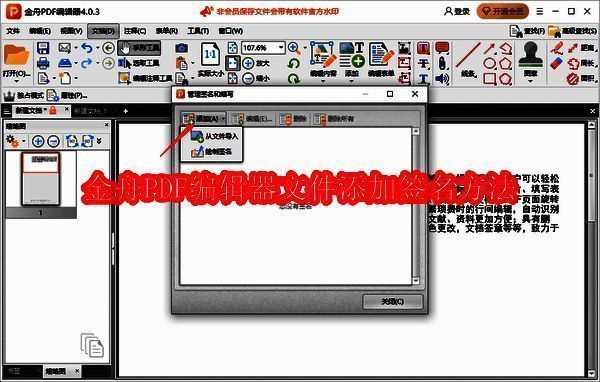
金舟PDF编辑器怎么给文件添加签名
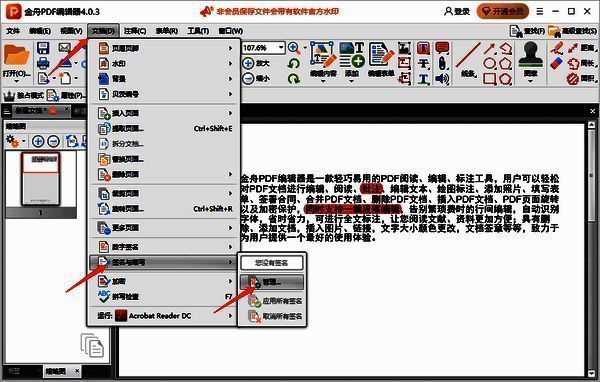
1、打开需要添加签名的文档,点击菜单栏里的【文档】,在【签名与缩写】的下拉菜单中选择【管理】。
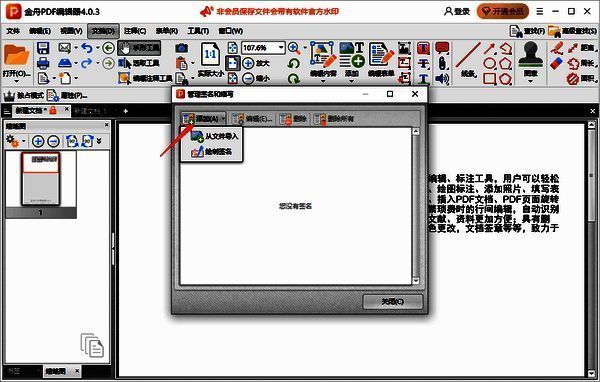
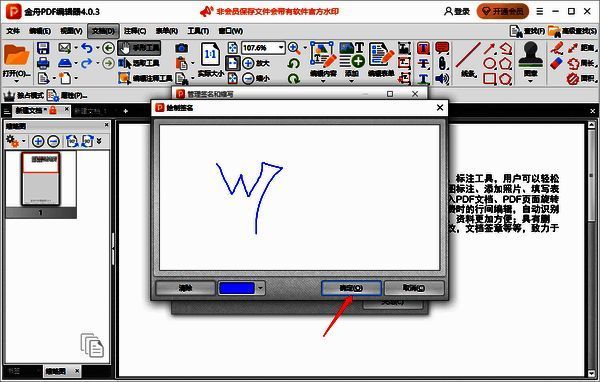
2、在弹出的界面中点击【添加】下拉键,可选择【从文件导入】或者【绘制签名】。
3、这里以绘制签名为例,设计好签名之后,点击【确定】。
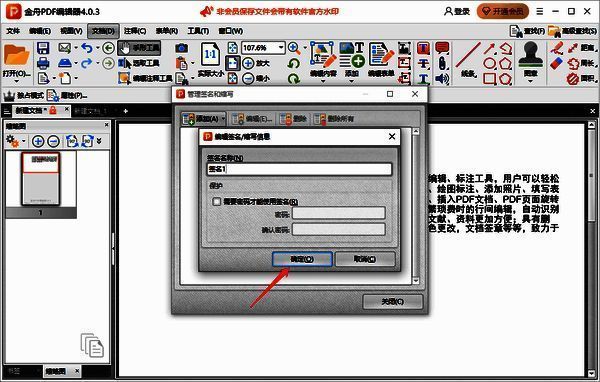
4、输入【签名名称】,选择是否开启保护密码,接着点击【确定】。
5、使用时,在【文档】下拉菜单中点击【签名与管理】,将签名放置到合适的位置;要是刚刚设置了保护密码,那么每次添加签名时都需要输入密码。