金舟PDF编辑器添加文件注释的方法 金舟PDF编辑器怎么给文件添加注释

发布时间:2025-02-19 03:23:25阅读:59091

金舟PDF编辑器软件是一款功能丰富的实用工具,用户能够依据自身需求对文档进行自由编辑。不少小伙伴在使用该软件时,希望为文件添加注释,却不清楚具体操作方法。接下来,想了解的小伙伴就一起来看看吧!
金舟PDF编辑器界面相关图片

金舟PDF编辑器界面相关图片

金舟PDF编辑器怎么给文件添加注释

1、首先打开需要添加注释的文档,接着点击上方菜单栏中的【工具】选项,然后选择【注释和标记】,此时就能看到该工具所包含的全部注释工具。
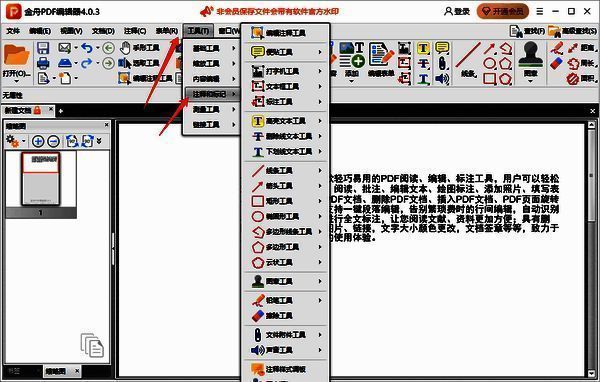
金舟PDF编辑器工具菜单选择注释和标记的图片

金舟PDF编辑器工具菜单选择注释和标记的图片

2、点击菜单栏的【注释】,在【显示注释】的下拉菜单里,用户可以根据需求选择显示或者隐藏注释。
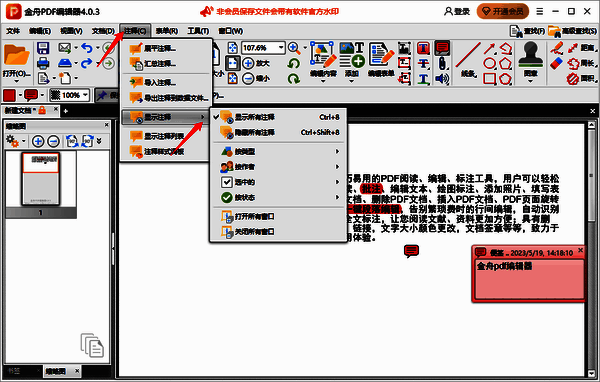
金舟PDF编辑器注释菜单显示注释下拉菜单的图片

金舟PDF编辑器注释菜单显示注释下拉菜单的图片

3、在【注释】界面中,点击【汇总注释】,软件会自动将所有注释进行整理汇总。
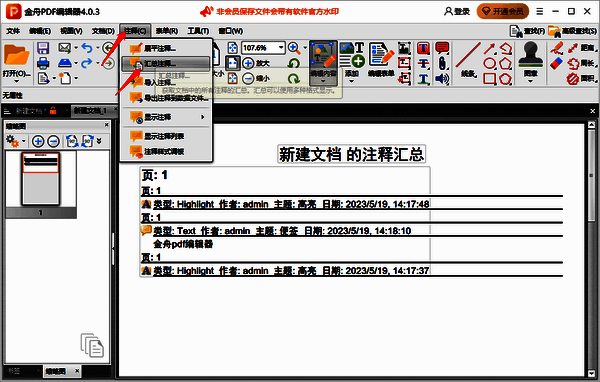
金舟PDF编辑器注释界面汇总注释操作的图片

金舟PDF编辑器注释界面汇总注释操作的图片

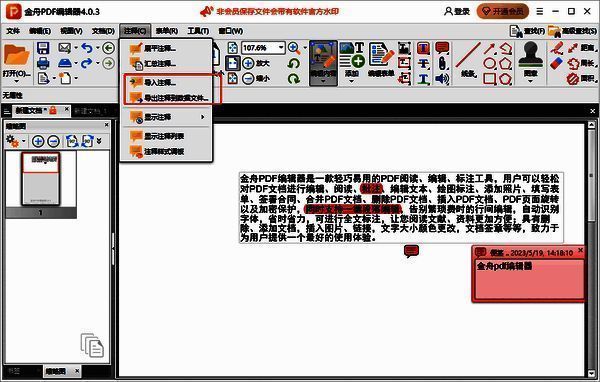
4、在【注释】界面中,还具备导入导出注释的功能。

金舟PDF编辑器注释界面导入导出注释操作的图片

金舟PDF编辑器注释界面导入导出注释操作的图片

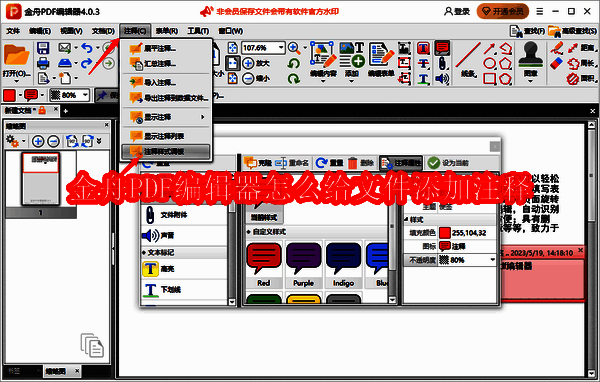
5、在【注释】界面中,点击【注释样式调板】,用户可以对注释样式进行更改,还能调整颜色、图标以及透明度。
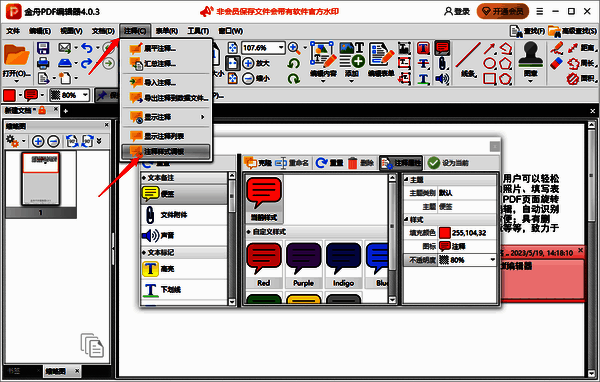
金舟PDF编辑器注释界面注释样式调板操作的图片

金舟PDF编辑器注释界面注释样式调板操作的图片

好易家游戏站

陌生来电要警惕,分享屏幕别随意,未知链接不点击,个人信息不透露,转账汇款多核实,骗局千万要记牢。
有效预防诈骗,请安装国家反诈中心APP!