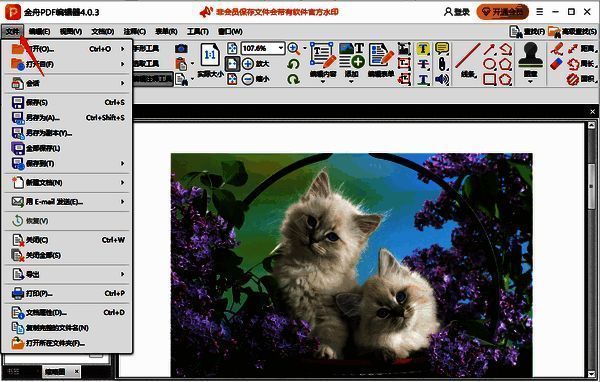
金舟PDF编辑器具备强大的格式转换功能,用户能够直接把图片转换为PDF格式。大家是不是很好奇具体该如何操作呢?接下来就为各位用户详细分享图片转换为PDF的步骤,感兴趣的小伙伴可别错过啦!
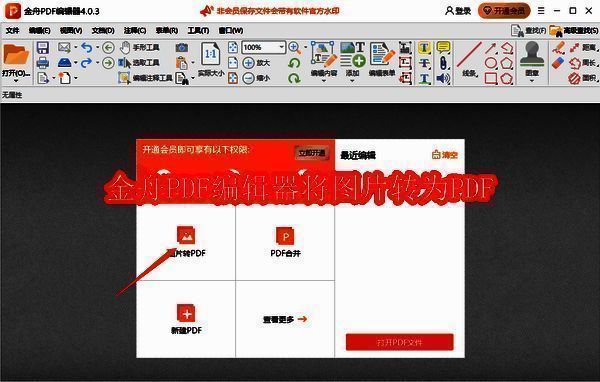
金舟PDF编辑器怎么将图片转为PDF
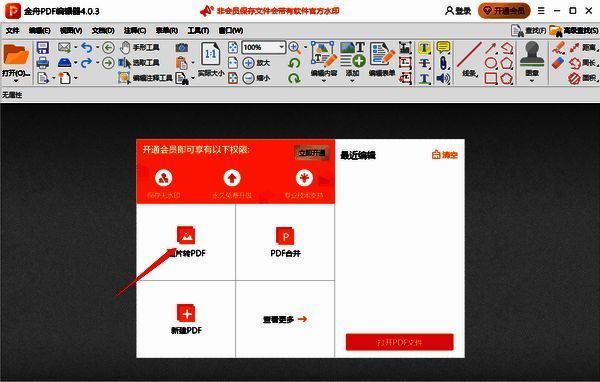
1、首先启动金舟PDF编辑器,点击界面中的【图片转PDF】选项。
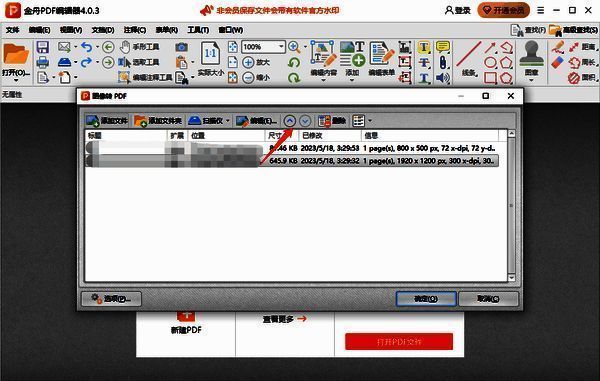
2、进入图片转PDF页面后,点击【添加文件】按钮,把需要转换为PDF的图片添加进来。
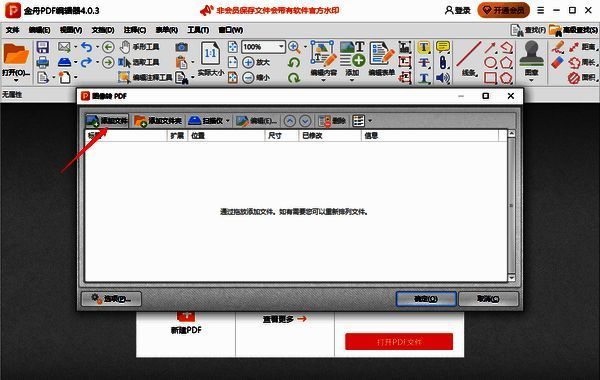
3、添加完成后,在界面上方能看到刚刚添加的图片文件。若需要调整图片转换的顺序,可点击上方工具栏中的【上移】、【下移】按钮。
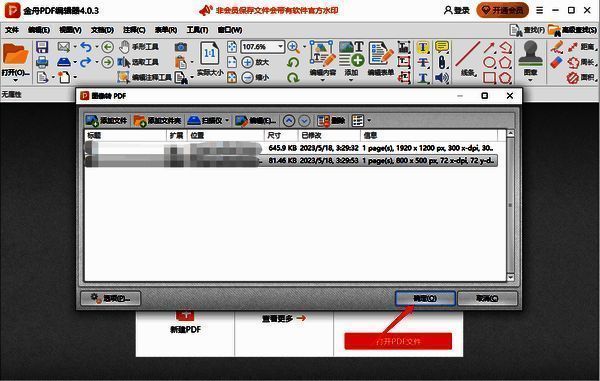
4、图片顺序调整妥当后,点击下方的【确定】按钮,开始进行图片到PDF的转换。
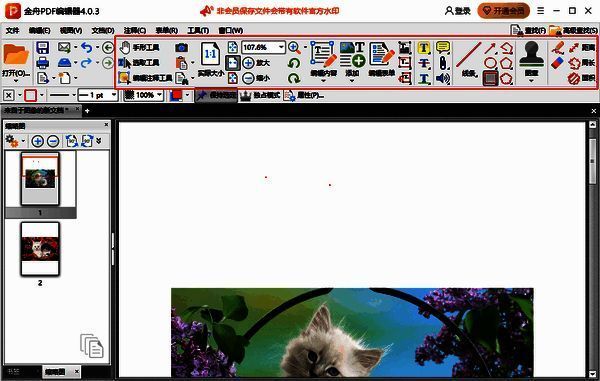
5、转换完成后,点击上方的工具栏,可以对生成的PDF进行编辑操作,例如添加文字、进行缩放等。
6、编辑结束后,点击【文件】选项,选择保存即可将编辑好的PDF文件保存下来。