金舟PDF编辑器是一款极为出色的PDF编辑工具,它功能丰富多样,能够充分满足用户编辑PDF文件的各种不同需求。要是你想知道如何使用这款编辑器拆分文件,那么下面将为你带来详细的操作介绍,感兴趣的小伙伴不妨一起来看看。
金舟PDF编辑器怎么拆分pdf文件
1、启动金舟PDF编辑器,点击【打开PDF文件】,把需要进行拆分的PDF文件打开。
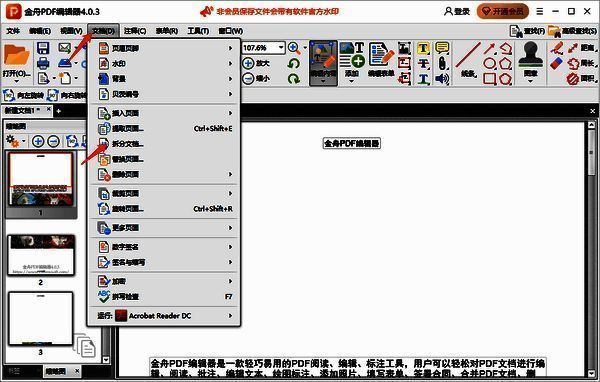
2、点击菜单栏中的【文档】选项,然后选择【拆分文档】。
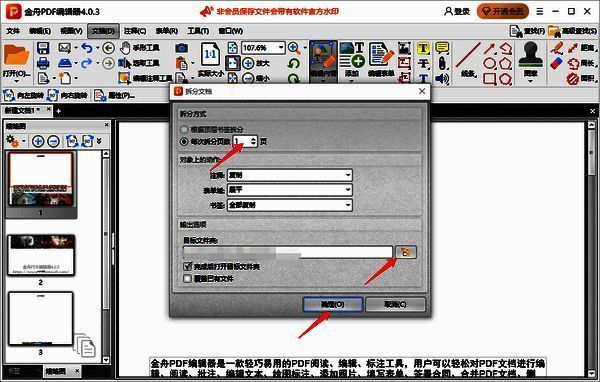
3、在弹出的【拆分文档】界面中,你可以对每次拆分的页数进行选择。这里我们选择1,这意味着会间隔一页拆分一次。接着,点击【目标文件夹】来选定输出目录,最后点击【确定】。
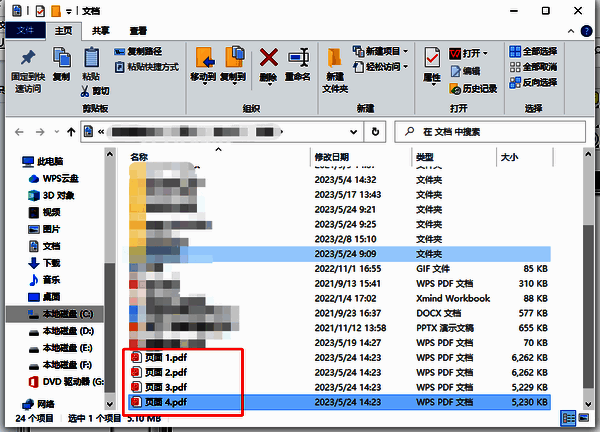
4、当拆分操作成功完成后,你就可以前往文件所在位置查看拆分后的文件了,至此,PDF文件已成功被拆分。