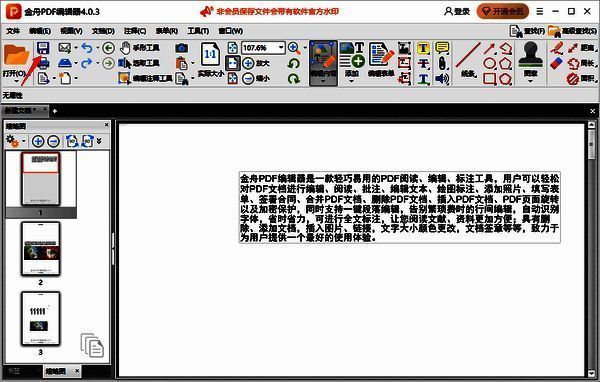
金舟PDF编辑器是备受用户青睐的工具之一,不少用户在使用该软件时,希望将多个PDF文件合并,但却不清楚具体的操作方法。下面就为大家详细介绍合并多个PDF文件的具体步骤,感兴趣的小伙伴快来看看吧!
金舟PDF编辑器怎么合并多个pdf文件
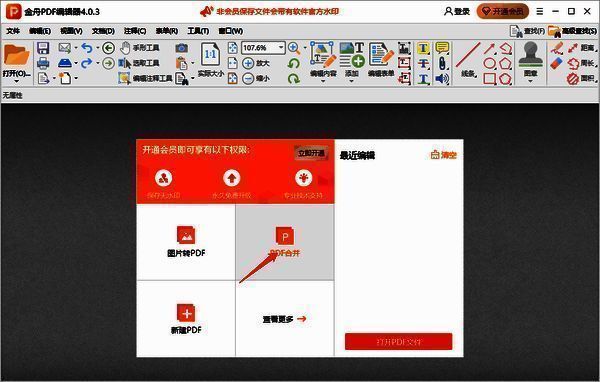
1、启动金舟PDF编辑器,点击【PDF合并】。
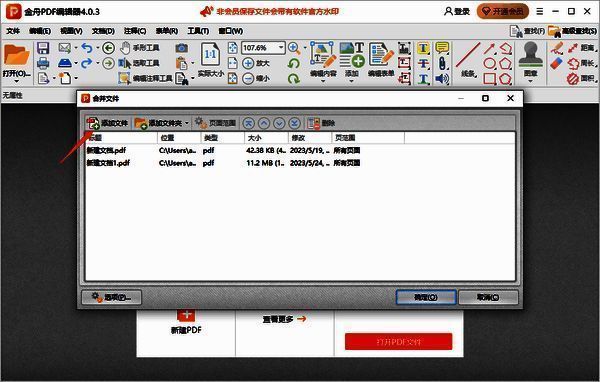
2、进入【合并文件】界面后,点击【添加文件】,把需要合并的多个PDF文档添加进来。
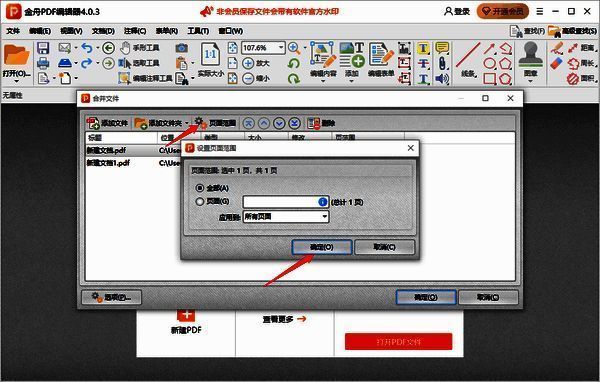
3、选中PDF文件,点击【页面范围】,你既可以选择指定页面进行合并,也能选择全部合并,之后点击【确定】开始合并文件。
4、待PDF合并成功后,点击【保存】即可。