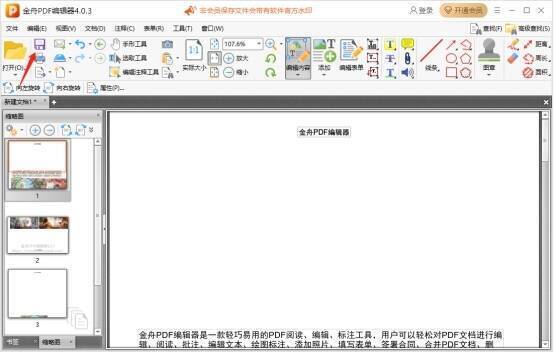
金舟PDF编辑器作为一款专业的PDF文件编辑工具,深受广大用户的青睐。不少用户在使用该软件时,希望对PDF文件页面进行分割,却不知具体操作方法。下面,就为大家详细介绍金舟PDF编辑器分割PDF文件页面的操作步骤,快来一探究竟吧!
金舟PDF编辑器怎么分割pdf文件页面
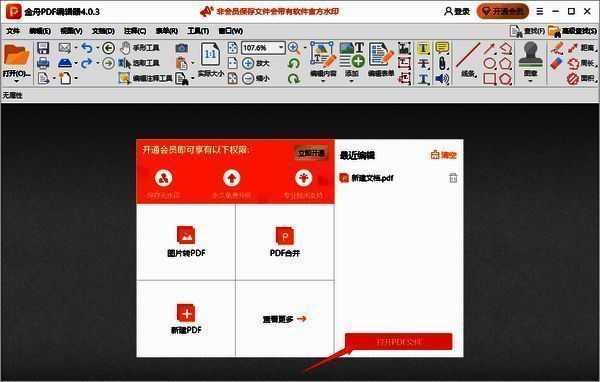
1、启动金舟PDF编辑器,点击【打开PDF文件】,选中需要进行分割的文件并打开。
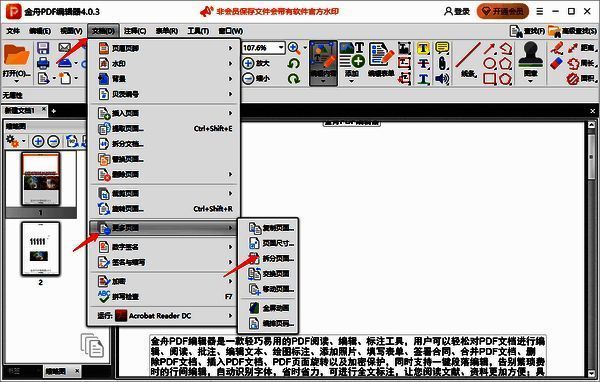
2、点击软件菜单栏中的【文档】选项,接着选择【更多页面】,再点击【拆分页面】。
3、在弹出的【拆分页面】界面里,你可以根据需求选择【添加水平拆分】或者【添加垂直拆分】。
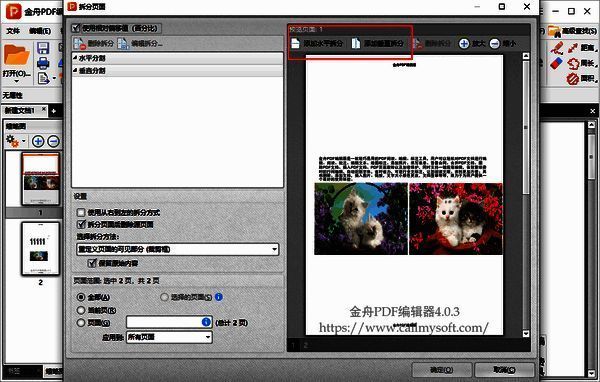
4、这里以【添加水平拆分】为例,当你鼠标选中拆分线后,就可以自由移动其位置。
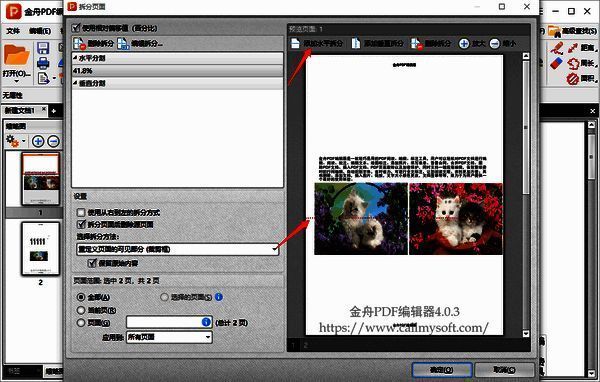
5、根据自身实际需要,你可以设置拆分页面后是否删除源页面,以及适用页面范围等相关操作。确认所有设置无误后,点击【确定】。
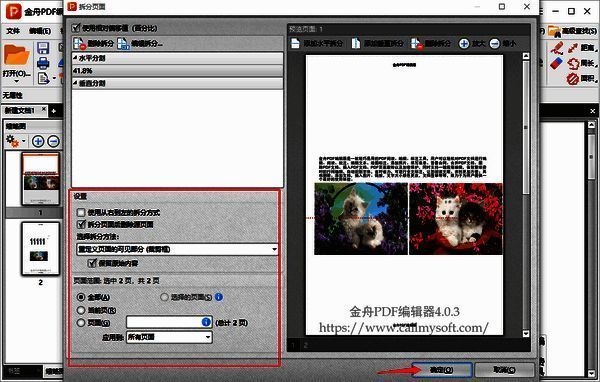
6、此时,PDF页面已成功被分割成多个页面,最后点击【保存】即可完成整个操作。