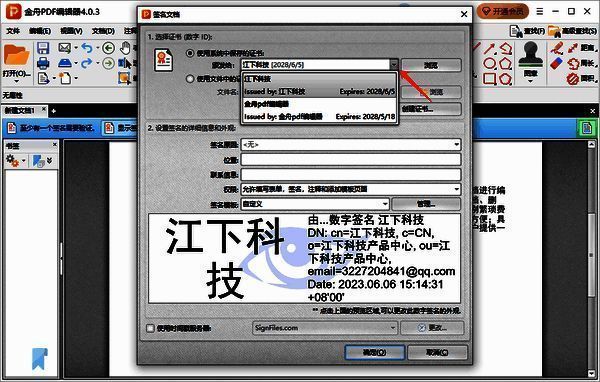
金舟PDF编辑器的数字签名功能能够有效保护PDF文档,在将文档分享给他人时,添加数字签名十分必要。那么,大家是否清楚具体的操作方法呢?下面为大家详细分享在金舟PDF编辑器中添加数字签名的步骤,赶紧来了解一下吧!
金舟PDF编辑器怎么添加数字签名
1、打开金舟PDF编辑器,进入软件主界面,点击【打开PDF文件】,选择需要处理的文件并打开。

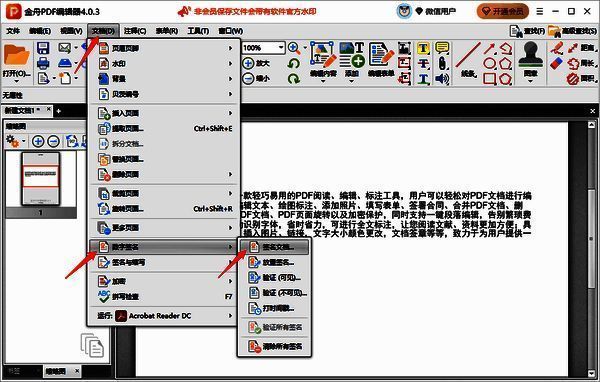
2、在软件界面上方的菜单栏里,依次点击【文档】-【数字签】-【签名文档】。
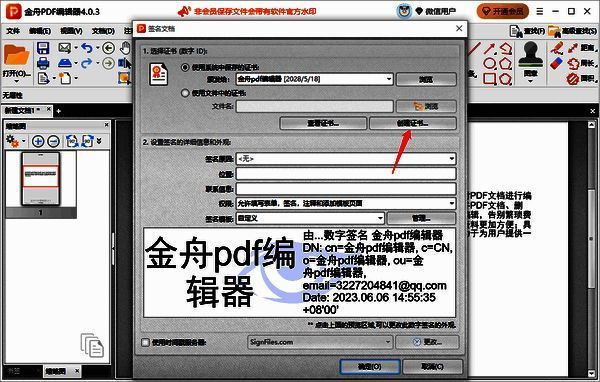
3、点击PDF文件的空白区域,在弹出的窗口中,单击选中【创建证书】。
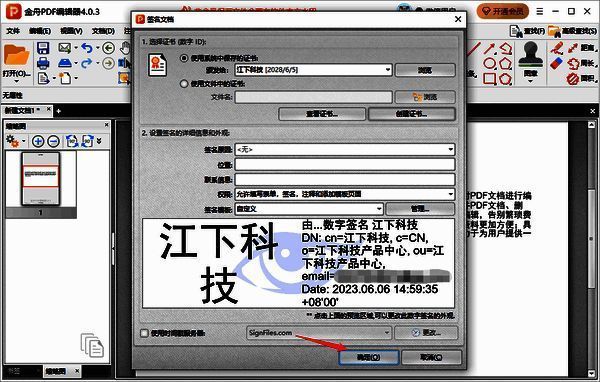
4、进入签名文档的操作页面后,在弹出窗口对应的方框中输入数字ID属性的相关信息,根据自身需求选择自签名数字ID的储存位置,然后点击【确定】。
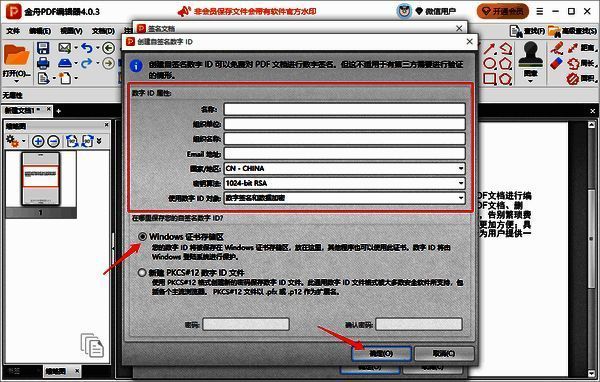
5、仔细检查输入的信息无误后,再点击弹窗下方的【确定】。
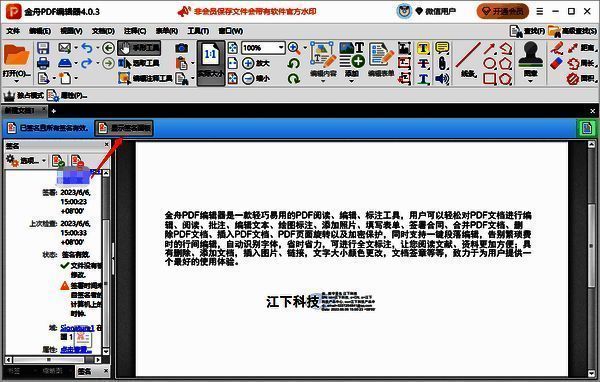
6、按照软件提示选择文件的保存位置,之后打开文件,点击【显示签名面板】,此时就可以看到签名文档已成功创建!
7、再次点击【文档】-【数字签】-【签名文档】,选择【使用系统中保存的证书】,点击后面的下拉箭头,就能看到我们创建的所有数字签名。