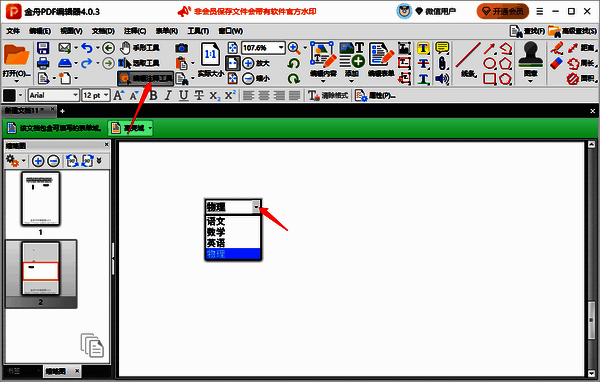
金舟PDF编辑器是一款实用的文件编辑工具,能助力用户轻松开展各类编辑操作。部分用户在使用该软件时,有在PDF文件里添加下拉列表的需求,却不清楚具体操作方法。下面就为大家详细介绍金舟PDF编辑器添加下拉列表的步骤,快来一探究竟吧!
金舟PDF编辑器怎么在PDF中添加下拉列表
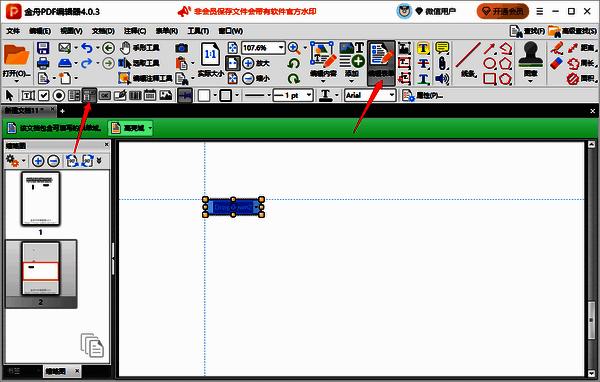
1、打开PDF文件后,点击上方工具栏中的【编辑表单】选项,接着选择【下拉列表】,随后用鼠标点击你想要添加下拉列表的位置。
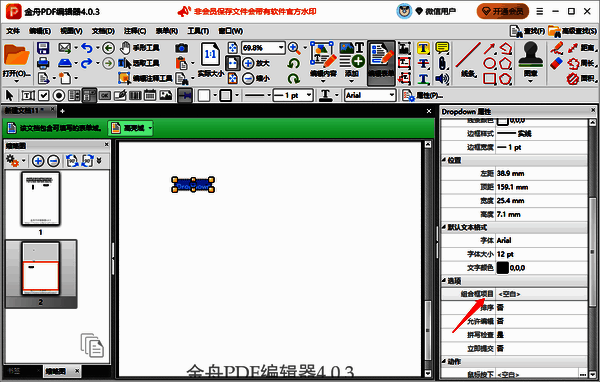
2、鼠标右键单击已添加的下拉列表,在弹出的菜单中点击【属性】,然后选择【组合框项目】。
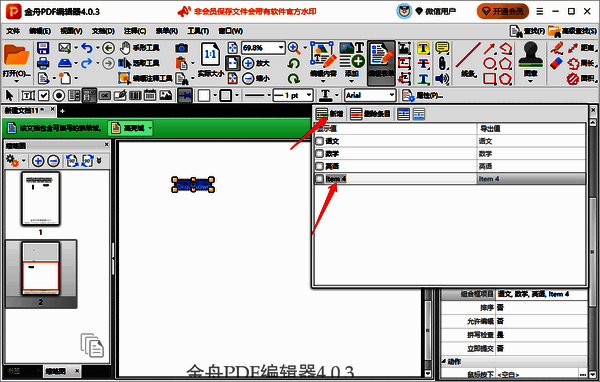
3、在弹出的窗口中,点击【新增】按钮,然后输入你想要添加到列表中的具体内容。
4、点击【编辑注释工具】,此时在下拉列表中就可以看到你刚刚添加的列表内容了。