VS软件是一款功能极为强大的开发平台,不少小伙伴在使用该软件时,对其编译教程不太清楚。下面就为大家带来详细介绍,想了解的小伙伴赶紧来看一看吧!
vs2010编译教程
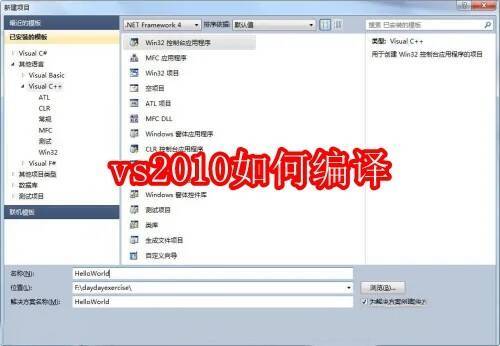
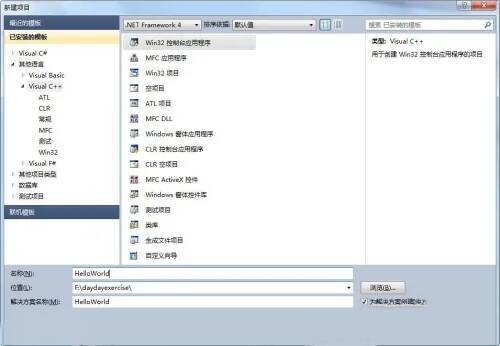
1、打开vs2010,新建项目,选择“Win32控制台应用程序”,输入项目名称和保存位置,然后点击“确定”。
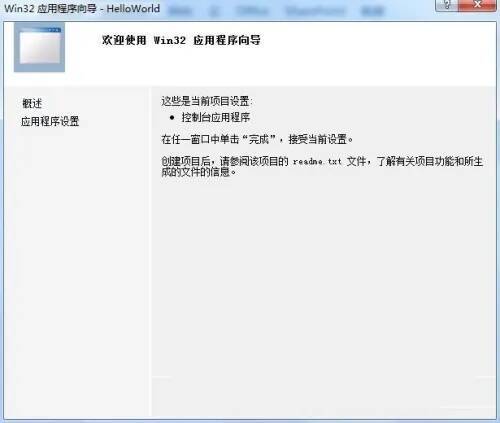
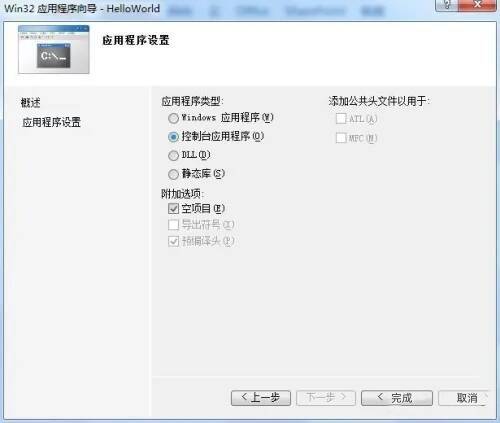
2、在“附加选项”里选择“空项目”,接着点击“完成”。
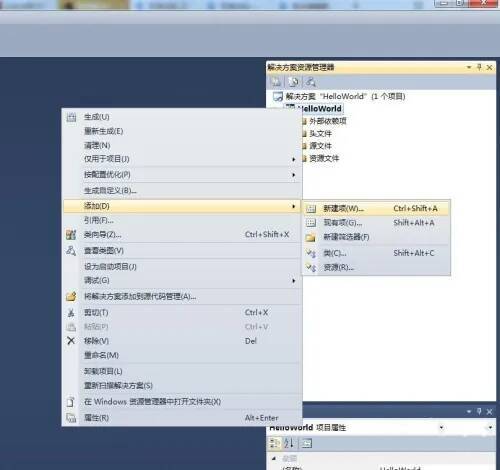
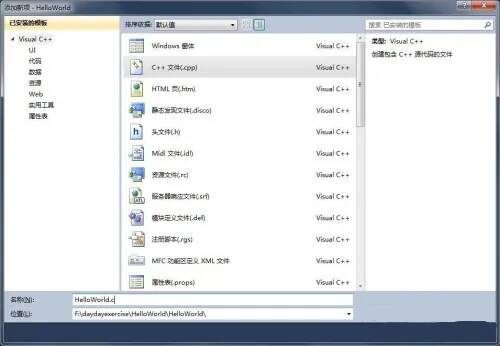
3、在“解决方案资源管理器”中,右键点击“源文件”,选择“添加”→“新建项”,再选择“C++文件(.cpp)”,把文件名修改为“名称”+“.c”,这里我们输入“HelloWorld.c”作为文件名并添加。
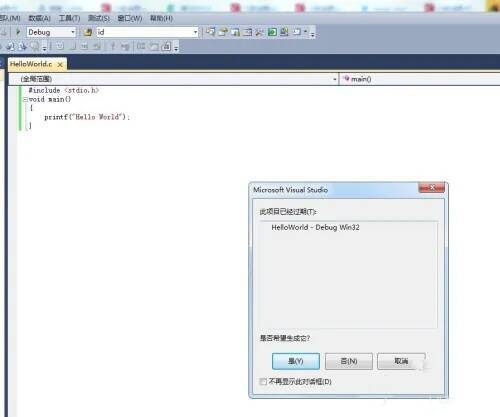
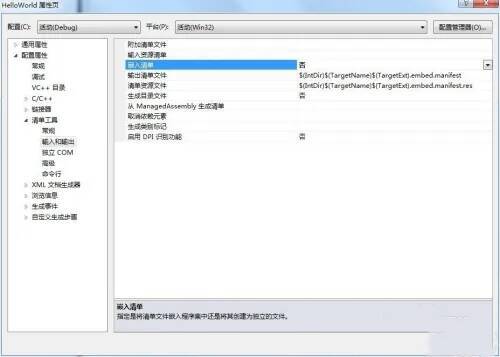
4、写入C语言程序(在控制台上显示Hello World),点击编译。若出现“转换到 COFF 期间失败:文件无效或损坏”的错误,可修改项目属性:依次点击项目→属性→配置属性→清单工具→输入输出→嵌入清单,将其改为“否”,这样就能成功编译了。
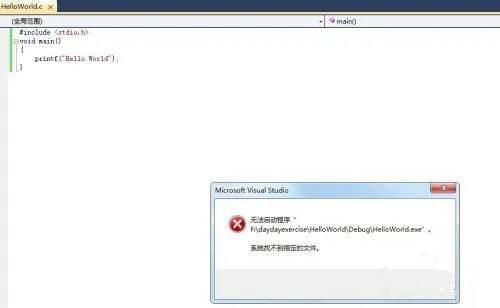
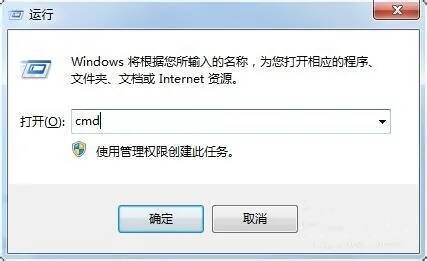
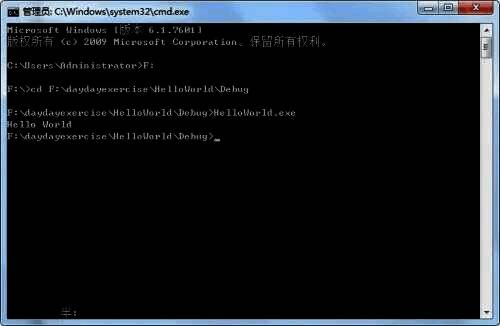
5、若控制台一闪而过看不到结果,可打开系统控制台(快捷键:Win + R),输入编译文件HelloWorld.exe所在的盘,比如F:,然后切换目录,例如cd F:daydayexerciseHelloWorldDebug。
6、在控制台中输入HelloWorld.exe并按下Enter键,就能看到输出结果了。
借助vs2010的编译功能,开发者能够高效地将高级语言编写的代码转化为机器可执行的程序。而且vs2010集成了错误提示和代码分析工具,在编译过程中可以及时发现潜在问题,从而提升代码质量。其灵活的编译配置选项还允许开发者根据项目需求定制编译流程,提高整体开发效率。


























