Visual FoxPro软件是一款能助力用户开发数据库的实用工具。不少小伙伴在使用该软件时,对于创建表的具体操作还不太清楚。接下来,就为大家带来详细的步骤解析,一起来了解一下吧!

Visual FoxPro创建表教程
1、打开新建界面
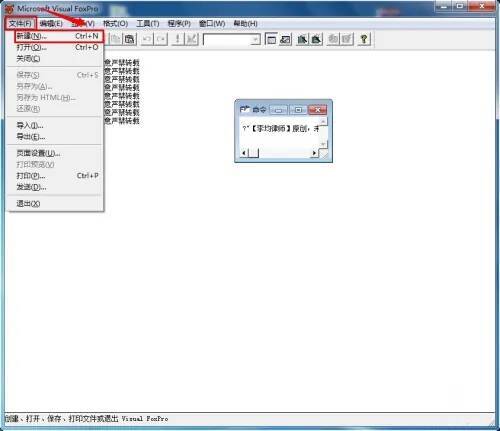
在软件界面的左上角,找到并点击【文件】选项卡,随后在下拉菜单中选择【新建】。
2、选择表类型
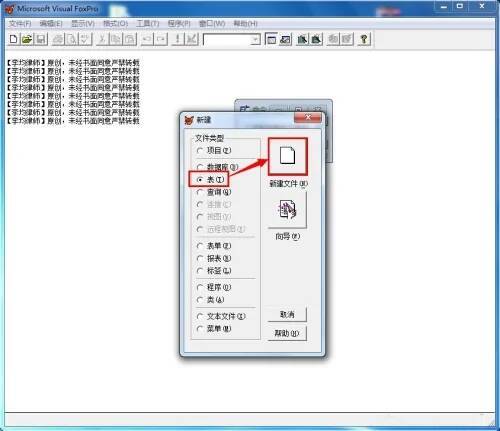
在打开的“新建”界面里,勾选【表】选项,接着点击【新建】图标。
3、设置表的保存位置和名称
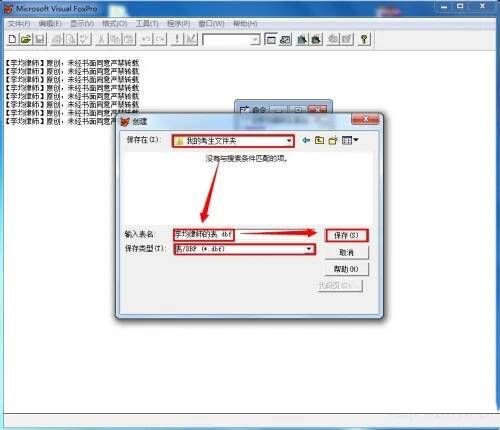
在“创建”窗口中,选定保存文件的文件夹位置(例如“我的考生文件夹”),输入表名(比如“李均律师的表”),最后点击【保存】按钮。
4、选择是否输入数据
保存之后会弹出对话框,可根据自身需求进行选择:
①若需要输入数据,点击【是】,进入数据输入界面。
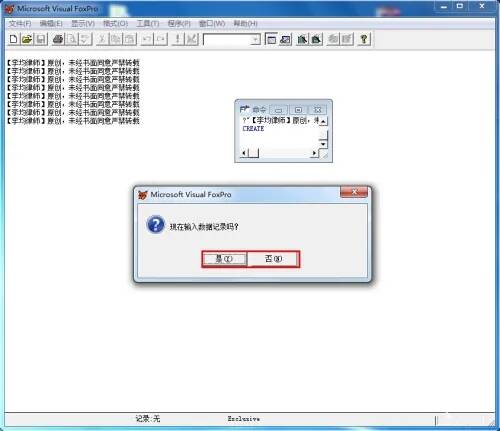
②若不需要输入数据,点击【否】,返回主界面。
借助Visual FoxPro的创建表功能,用户能够高效地设计并建立数据库结构,定义所需的字段、数据类型以及约束条件,从而确保数据存储的规范性与可靠性。通过创建表,用户可以对数据进行系统化的组织,为后续的数据查询、分析和管理提供有力的支持,进而提升整体的数据管理效率。


























