WPS Office软件功能极为丰富,能够制作各式各样的文件、表格等。那么,究竟该如何使用WPS Office来制作考勤表呢?下面为大家带来详尽的介绍,感兴趣的小伙伴赶紧一同来了解一下吧!
wps office怎么制作考勤表
第一步
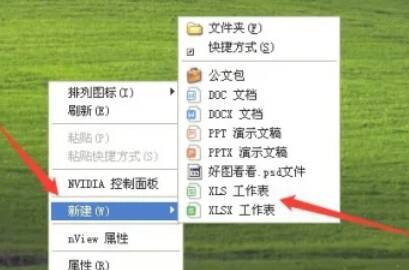
在桌面的空白处点击鼠标右键,在弹出的菜单里选择“新建”选项。接着在新建子菜单中,选择“WPS表格”或者“Excel工作表”(通常是兼容Excel格式的),并且将其命名为“考勤表”。
第二步
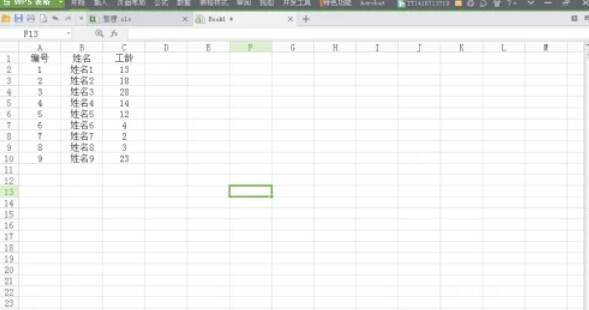
双击桌面上的“考勤表”文件,从而打开WPS表格。选中需要调整行高的行数(可以是一行,也可以是多行),点击鼠标右键,在弹出的菜单中选择“行高”。在弹出的行高设置对话框中,输入合适的行高数值,然后点击“确定”。
第三步
选中需要调整列宽的列数(可以是一列,也可以是多列),点击鼠标右键,在弹出的菜单中选择“列宽”。在弹出的列宽设置对话框中,输入合适的列宽数值,然后点击“确定”。
第四步
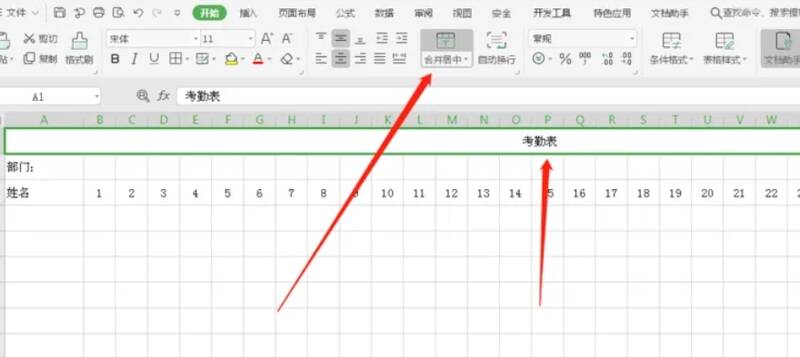
在首行第一格输入“考勤表”作为表头,选中表头所在的列数(通常是整个首行)。在表格上方找到“合并居中”菜单功能,点击后选择“合并单元格并居中”。在第二行首格输入“部门”,在第三行首格输入“姓名”。在后面的单元格中依次添加日期,比如“2023 - 10 - 01”、“2023 - 10 - 02”等,并且根据实际需要调整列宽。
第五步
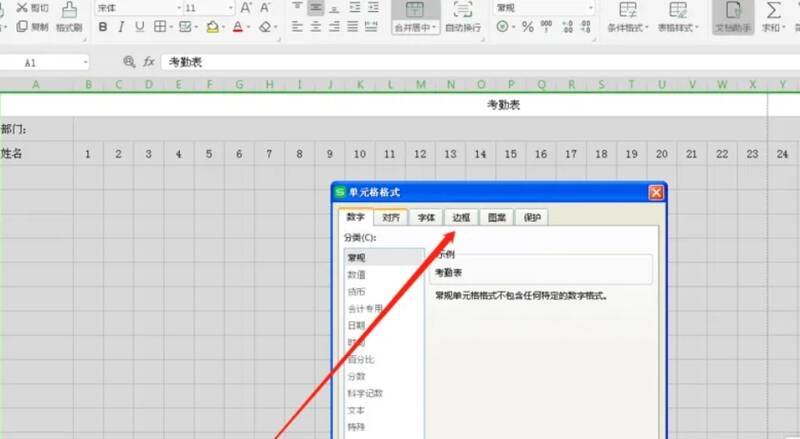
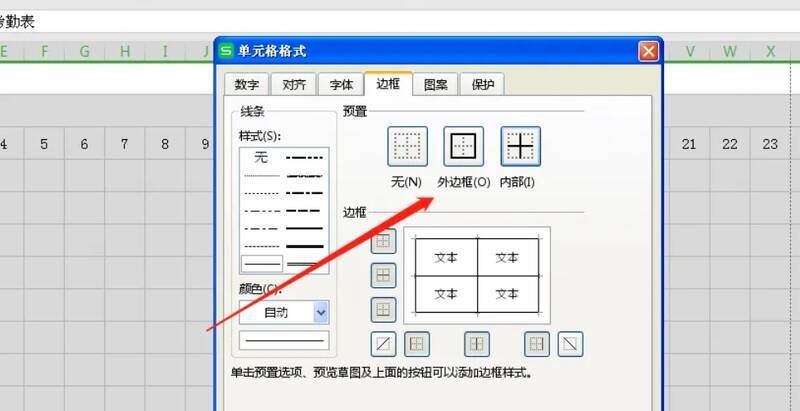
点击表格左上角的“全选”按钮(通常是一个小三角形),或者按下Ctrl + A快捷键来选中所有单元格。点击鼠标右键,在弹出的菜单中选择“设置单元格格式”。在弹出的设置单元格格式对话框中,选择“边框”功能,点击“外边框”和“内边框”按钮,确保所有边框都被选中,最后点击“确定”按钮来应用设置。
第六步
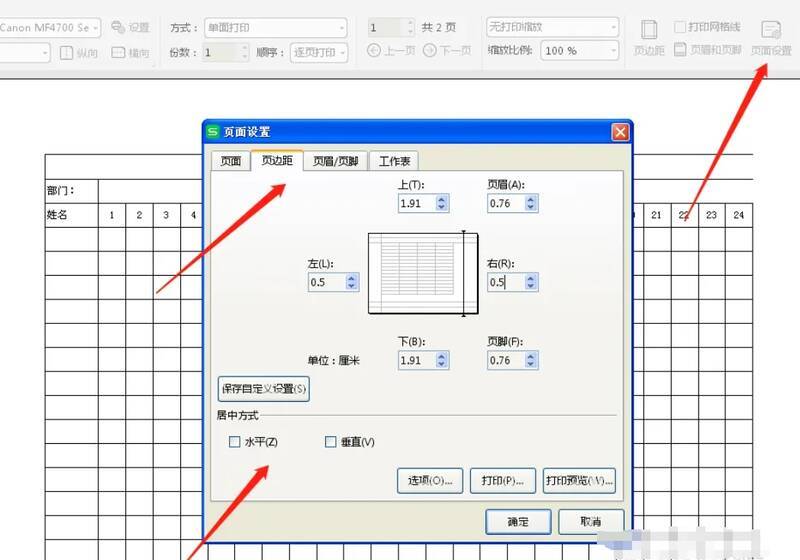
点击文档上方的“打印预览”按钮,在打印预览界面中,找到“页面设置”选项。点击“页面设置”后,可以对页边距、纸张大小等参数进行调整。根据实际需求调整好合适的页边距后,点击“确定”按钮完成设置。