在WPS Office软件里,当我们完成文件制作后,若担忧文件信息泄露,能够直接对文件进行加密处理。那么,具体该如何操作加密呢?下面就为大家带来详细的步骤介绍,有兴趣了解的小伙伴们快来一起看看吧!
wps office怎么进行文件加密
第一步
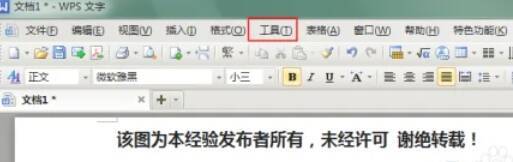
你既可以选择打开一个已有的WPS文字文件,也可以新建一个文件。打开文件后,在WPS文字的菜单栏中,找到并点击“工具(T)”选项。
第二步
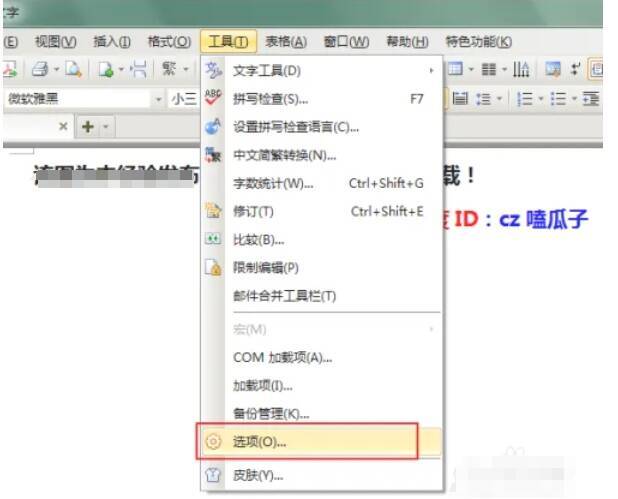
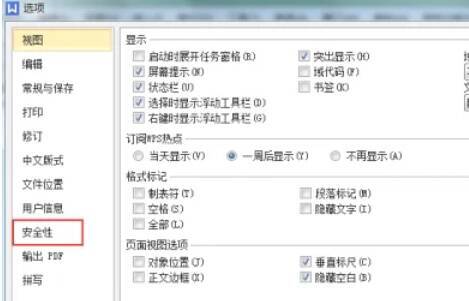
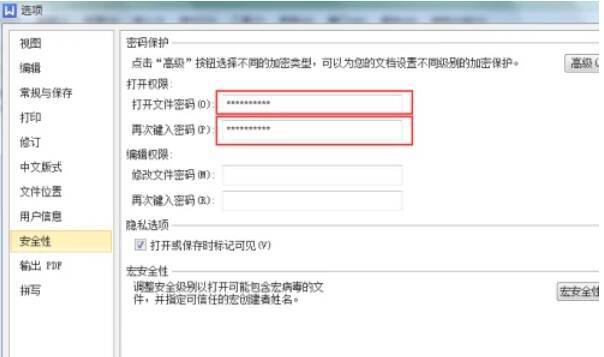
点击“工具”选项后,在其下拉菜单中,选择“选项(O)...”来打开选项设置对话框。在弹出的选项设置对话框里,找到并点击“安全性”选项卡。
第三步
进入“安全性”选项卡后,你会看到“打开文件时的密码”和“修改文件时的密码”这两个设置项。在“打开文件时的密码”输入框中,输入你想要设置的密码。为了保证密码输入准确无误,还需要在“确认密码”输入框中再次输入相同的密码。
第四步
完成密码设置后,点击“确定”按钮来应用密码设置。此时系统可能会提示你保存文件以应用更改,按照提示保存文件即可。
第五步
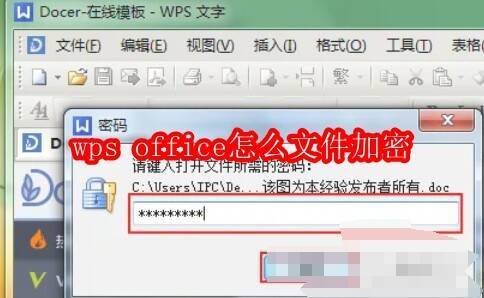
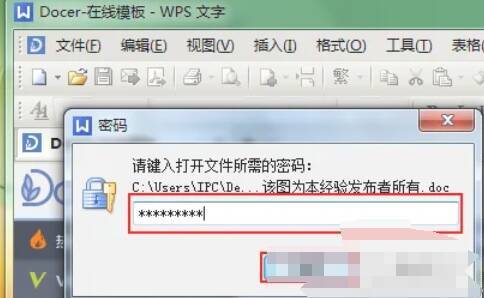
保存好文件后,关闭这个加密后的WPS文字文件。当你再次尝试打开该文件时,系统会弹出提示框,要求你输入打开文件的密码。
第六步
在输入框中输入之前设置的密码,然后点击“确定”按钮。如果密码输入正确,文件就会正常打开;要是密码错误,系统会提示密码不正确,文件将无法打开。


























