WPS Office软件功能丰富多样,用户能够依据自身需求自由开展编辑制作工作,顺利完成文件编辑。然而,很多用户并不清楚怎样进行文字异形的裁剪。接下来,就为大家详细介绍这一操作,快来一探究竟吧!
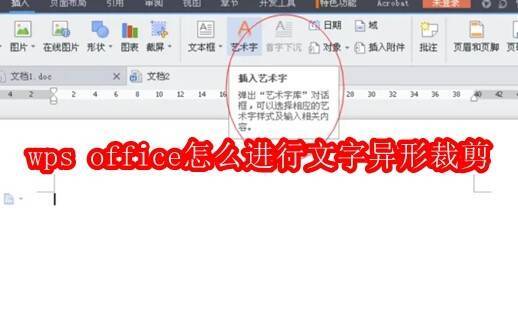
wps office怎么进行文字异形裁剪
第一步
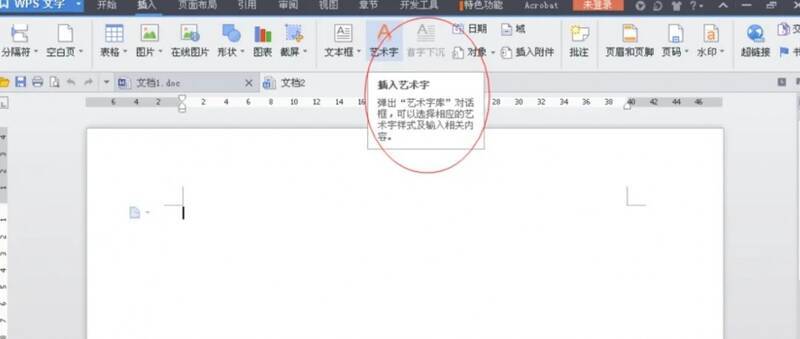
开启WPS文字工具,新建一个空白文档。接着点击顶部菜单栏的“插入”选项。
第二步
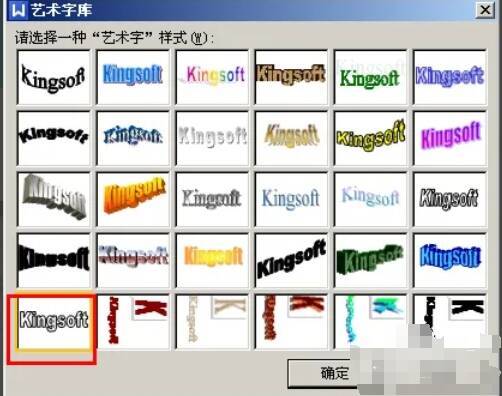
选择“艺术字”,在弹出的样式库中挑选一款清晰且易于识别的艺术字形,然后点击“确定”。在随后出现的文本框里输入你想要的文字内容。
第三步
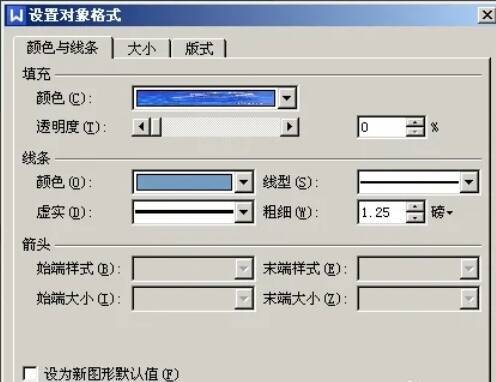
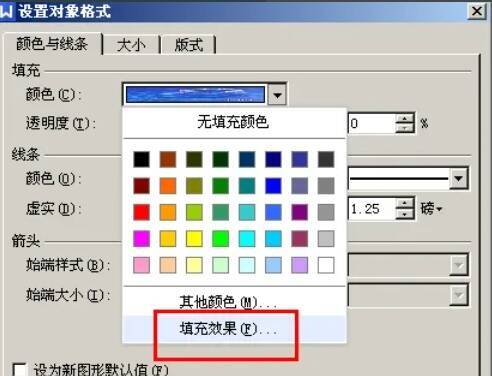
选中插入的艺术字,双击打开“格式设置”工具栏(也可以右键点击艺术字,选择“设置艺术字格式”)。在格式设置里找到“填充颜色”选项,点击下方出现的“填充效果”。
第四步
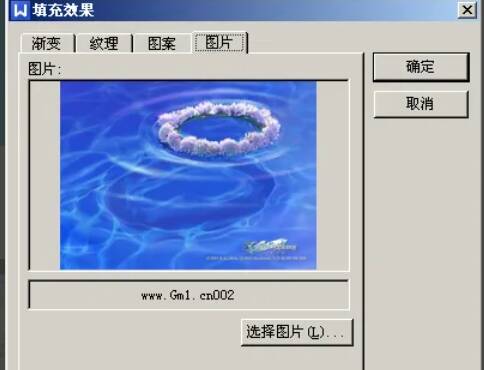
进入“填充效果”对话框后,切换到“图片”选项卡。点击“选择图片”,从本地文件中选取一张用于裁剪的图片,点击“确定”。
第五步
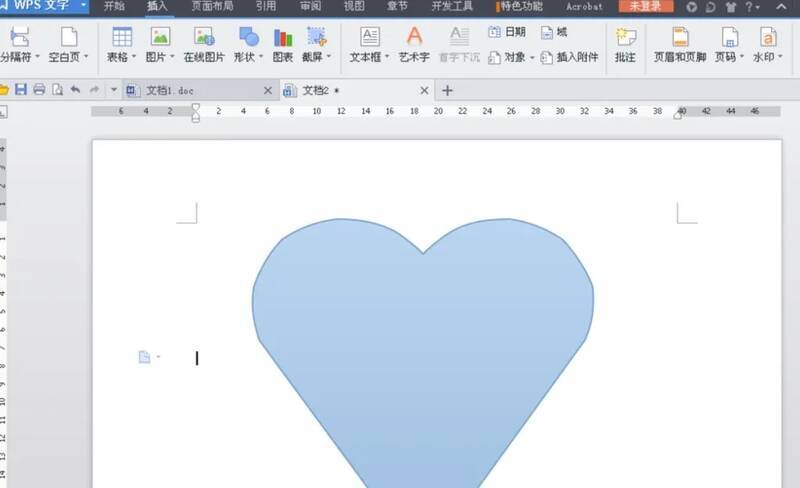
插入图片后,选中图片,点击“图片工具”选项卡中的“裁剪”按钮。在裁剪下拉菜单中选择“按形状裁剪”,接着在形状列表中找到并点击“心形”图标。
第六步
这时图片会按照心形进行裁剪,将其调整到合适的位置和大小,点击文档空白处即可完成裁剪。此时,艺术字就会呈现出心形填充效果。