360安全卫士是一款功能强大且十分实用的综合性工具软件。借助它,我们能够便捷地将常用网址添加到白名单里,从而实现快速访问。接下来,为大家详细介绍具体的操作步骤,希望能对大家有所帮助!

360安全卫士怎么添加白名单
第一步
开启360安全卫士。在软件的主界面找到并点击 “木马查杀” 选项(你也可以通过点击左侧导航栏中的“查杀修复”来进入)。

第二步
进入木马查杀界面后,在界面底部或者右侧找到 “信任区” 并点击。信任区的作用是对已排除查杀的文件或者目录进行管理。

第三步
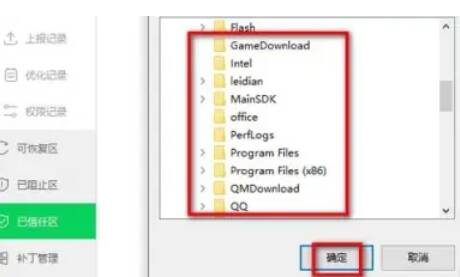
这里有两种添加方式可供选择。如果是要添加整个文件夹(例如程序的安装目录),可以选择“添加目录”;要是添加单个可执行文件(比如.exe程序),则选择“添加文件”。

第四步
要是你选择了添加目录,点击“确定”之后,该目录以及其包含的子文件都会被系统信任。若选择的是添加文件,直接点击“确定”即可完成添加操作。
第五步
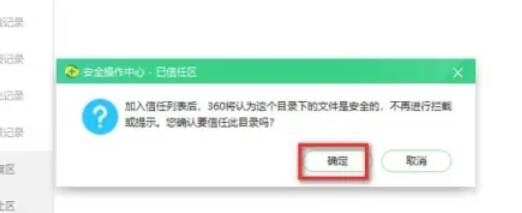
此时系统可能会弹出提示框,询问“是否确认信任此项目”,点击 “确定” 即可。
第六步
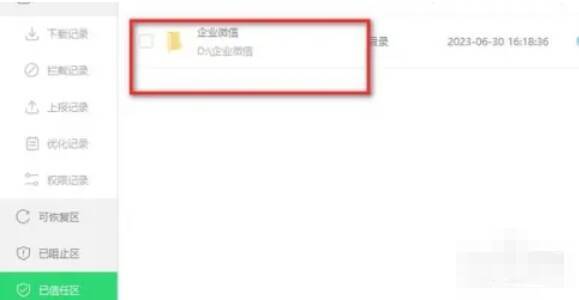
添加成功之后,在信任区就会显示出已经加入的项目列表。