360安全卫士是一款功能全面且实用的安全检测工具。不少用户在使用该软件时,可能不太清楚如何添加文件或者目录。不清楚的小伙伴们,赶紧来看看下面的详细介绍吧!

360安全卫士怎么添加信任文件或目录
第一步
可以通过双击桌面图标,或者从开始菜单打开360安全卫士。打开后,点击顶部导航栏的 “系统修复”(部分版本可能直接显示“木马查杀”)。

第二步
在左侧菜单或者主界面底部,找到并点击 “信任区”。

第三步
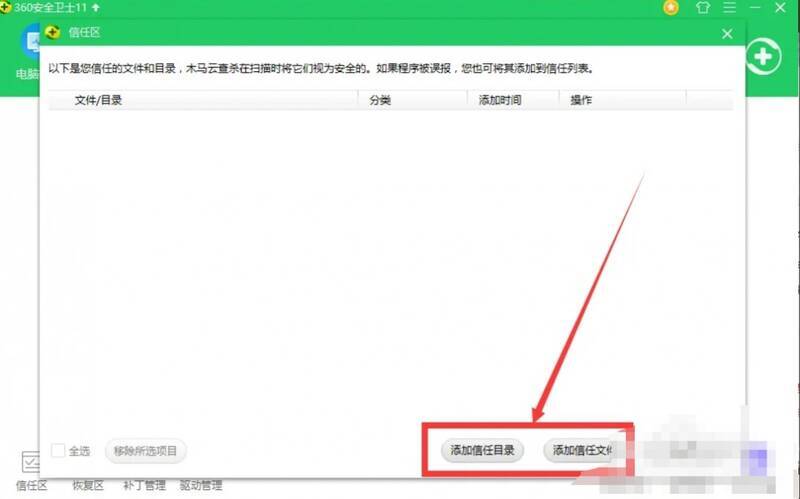
若要添加整个文件夹,点击右下角的 “添加信任目录”;若要添加单个文件,例如.exe程序,则点击 “添加信任文件”。
第四步
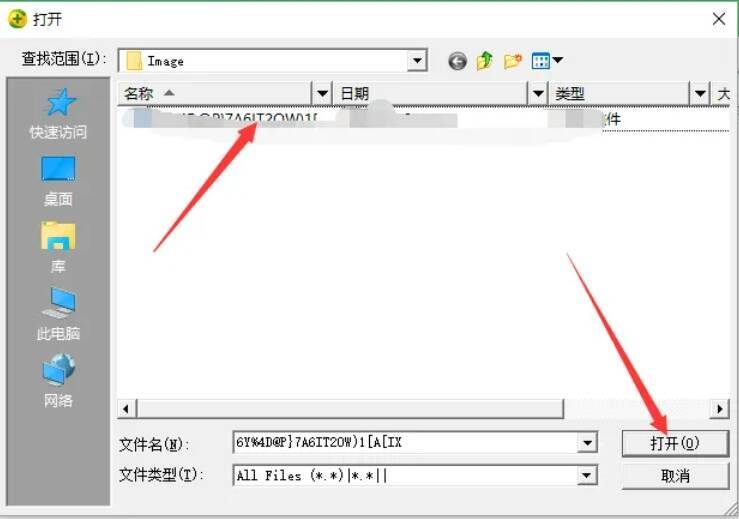
在弹出的文件浏览器中,找到需要添加的文件或目录,选中后点击 “确定”。
第五步
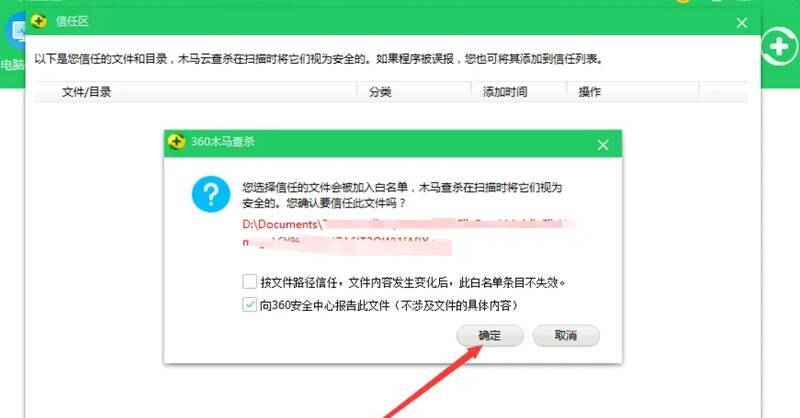
此时系统可能会弹出 “360木马查杀” 提示框,显示“是否确认信任此项目?”。仔细阅读提示内容,确认无误后点击 “确定”。
第六步
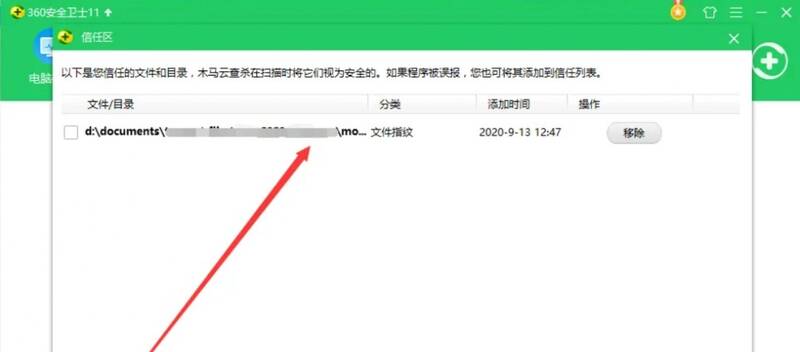
添加成功后,文件或目录就会显示在信任区列表中。