在WPS Office软件里,很多用户对如何设置页边距不太清楚。接下来就为大家详细介绍WPS页边距的设置方法,不太明白的小伙伴赶紧来看看吧!

wps office怎么设置页边距
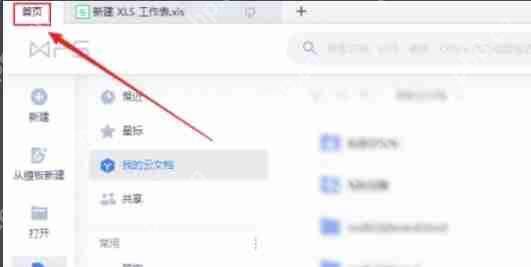
第一步:启动WPS Office
在桌面上找到WPS Office的图标,双击该图标来启动软件。
第二步:进入“页面布局”选项卡
在WPS Office的顶部菜单栏中,仔细查找并点击“页面布局”选项卡。

第三步:选择“页边距”设置
进入“页面布局”选项卡后,找到“页边距”按钮并点击,点击之后会弹出一个下拉菜单。

第四步:选择预设页边距或自定义设置
下拉菜单中提供了多种预设的页边距选项,比如“普通”“窄”“宽”等。你可以依据自己的需求挑选合适的预设值。要是你需要更精准的设置,那就选择“自定义页边距”。
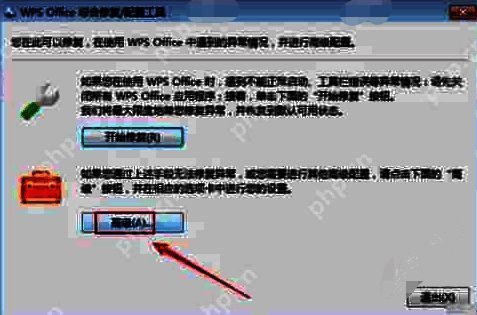
第五步:自定义页边距设置
当你选择“自定义页边距”后,会弹出“页面设置”对话框。

第六步:保存自定义页边距
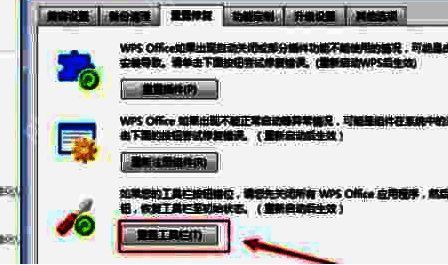
在“页面设置”对话框里,你可以手动输入上、下、左、右页边距的具体数值(单位是毫米),输入完成后点击“确定”按钮来保存设置。
通过以上这些步骤,你就能轻松为WPS Office文档设置页边距,让你的文档看起来更加美观、专业。


























