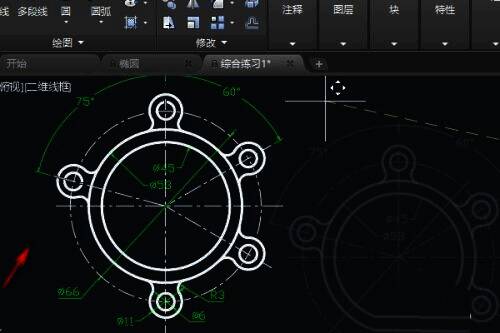
CAD2018作为一款专业且实用的绘图工具,部分用户在使用过程中,有移动视图的需求,却不清楚具体操作方法。下面为大家详细分享CAD2018移动视图的步骤,赶紧来了解一下吧!
CAD2018如何移动视图
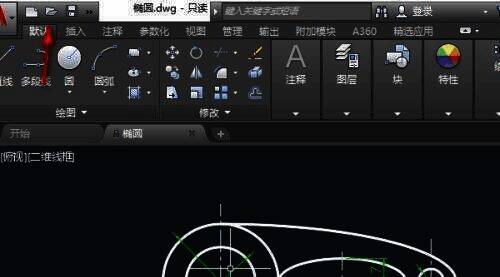
第一步:打开CAD2018左上角顶部的新建文件夹(如图所示)。
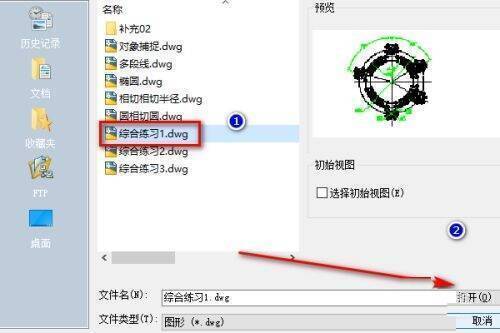
第二步:选中你所需要的视图后,点击右下角的“打开”按钮(如图所示)。
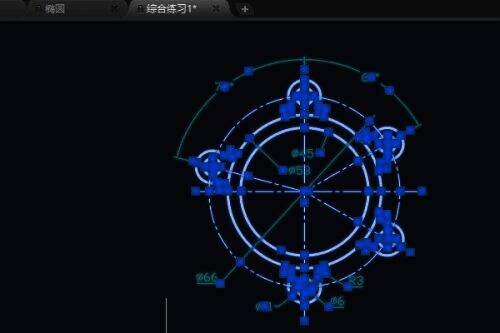
第三步:使用鼠标左键从右到左将整个图形全部框选(如图所示)。
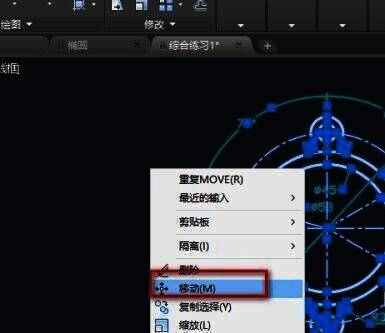
第四步:鼠标右键点击空白区域,在弹出的窗口中将光标移动至“移动”选项(如图所示)。
第五步:按住鼠标左键不放进行拖放操作,即可将视图移动到你想要放置的区域(如图所示)。