不少用户对CAD2018构造线命令的使用方法不太了解,那CAD2018构造线命令究竟该怎么用呢?下面就为大家详细介绍CAD2018构造线命令的使用步骤,不清楚的小伙伴赶紧来看看吧!
CAD2018构造线命令怎么用
第一步:在工具栏里点击绘图板块下方的小三角(参考下图)。
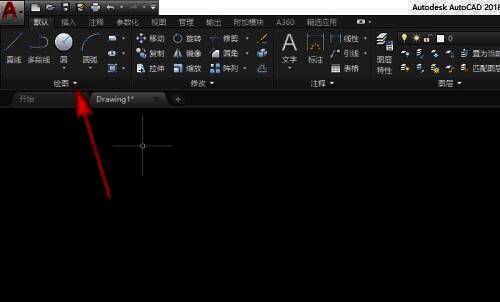
第二步:从下方出现的选项中挑选构造线命令(见下图)。

第三步:也可以直接敲击键盘上的快捷键“xl”(如图所示)。

第四步:在下方选项中选择“水平”(看下面的图)。
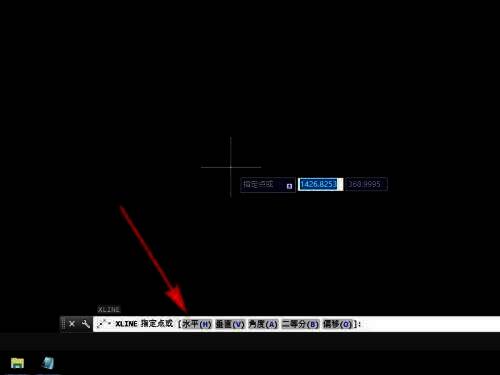
第五步:接着依据提示点击要通过的点(参考此图)。
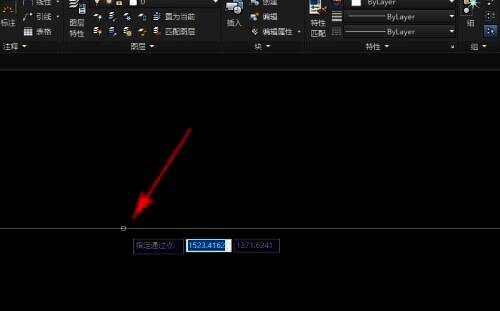
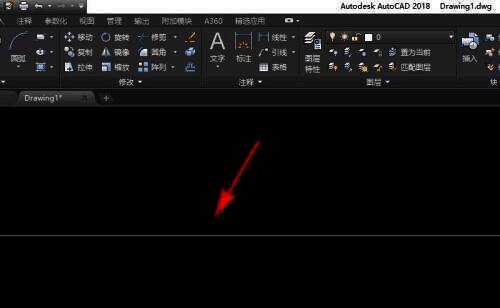
第六步:点击完成之后,就能得到一条水平的构造线,而且这条构造线在打印时不会显示出来(如图所示)。