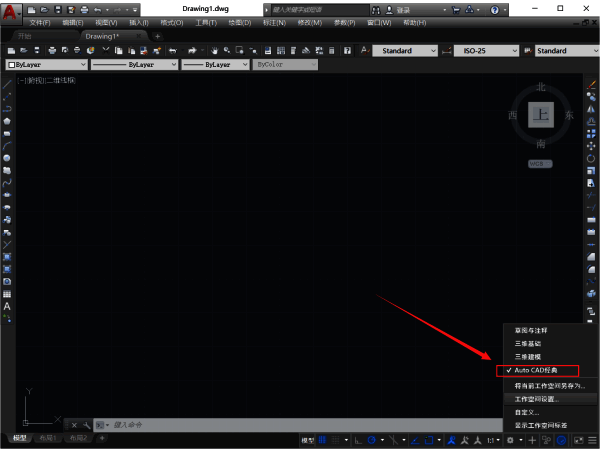
不少小伙伴在使用 AutoCAD2018 软件时,对如何设置经典模式还不太清楚。下面就为大家详细介绍 AutoCAD2018 设置经典模式的方法,想了解的小伙伴快来看看吧!
AutoCAD2018 怎么设置经典模式
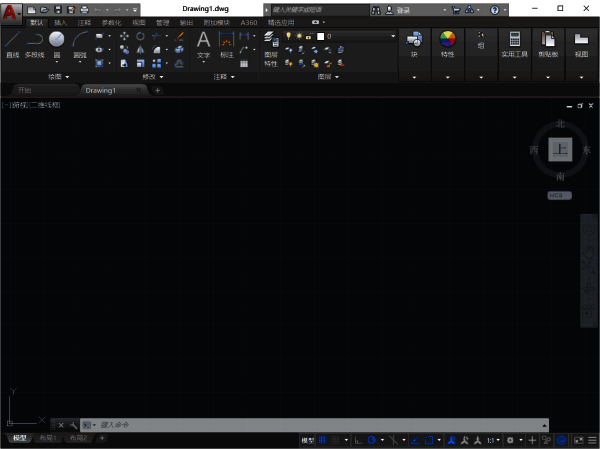
1、首先,打开 AutoCAD2018 软件,此时会进入未设置 AutoCAD2018 经典界面的默认操作界面(一般默认界面为“草图与内注释容”)。
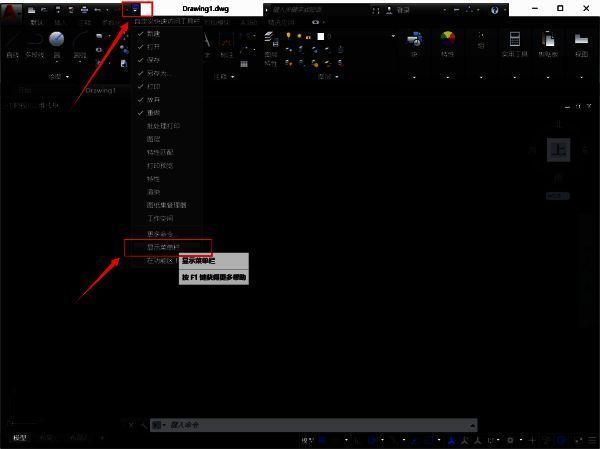
2、在操作界面的左上角找到相应菜单并点击,接着点击“显示菜单栏”菜单,确保设置完成后处于隐藏菜单栏的状态。
3、点击打开“工具”菜单,依次点击“选项板”,然后点击“功能区 (B)”,将功能区关闭。关闭后的界面如下所示:
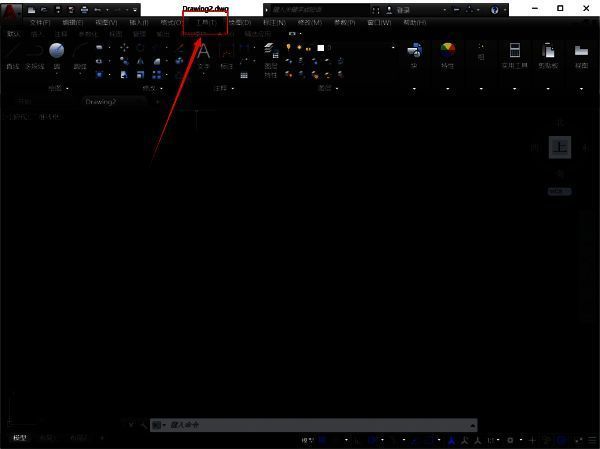
4、再次点击打开“工具”菜单,将鼠标光标依次移至“工具栏”菜单、“AutoCAD”菜单。然后把“标准栏”“样式栏”“图层栏”“特性栏”“绘图栏”“修改栏”“绘图次序栏”逐个点击打勾选中(此打勾操作一次只能选中一个,重复操作即可)。设置完成后,会显示为未保存的 AutoCAD2018 经典界面。
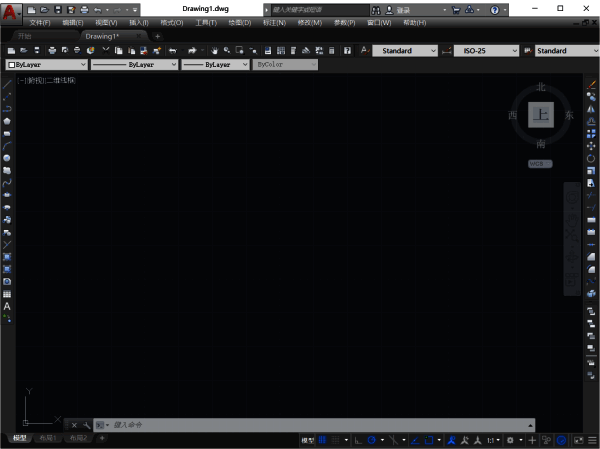
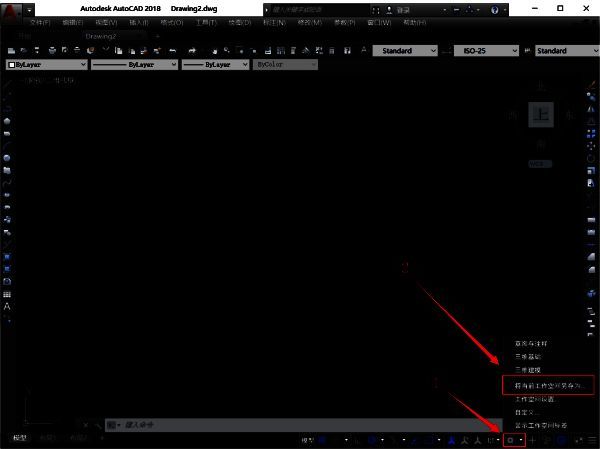
5、设置好经典界面所需内容后,找到界面底部的操作菜单栏进行工作空间的切换。点击选中“将当前工作空间另存为”菜单栏。
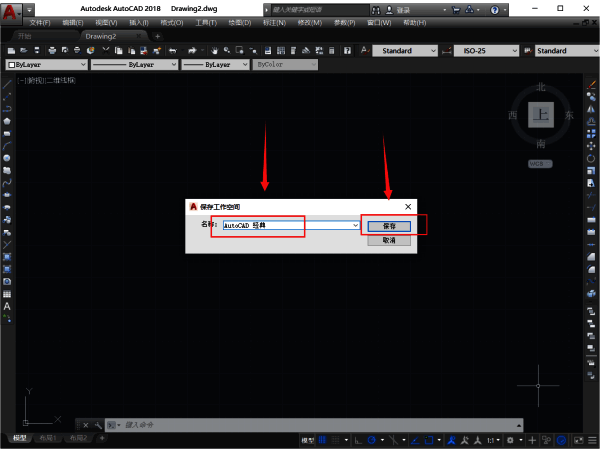
6、将当前工作空间保存为“AutoCAD 经典”,这里需要手动输入“AutoCAD 经典”,然后点击“保存”。
7、设置完成后,AutoCAD 经典界面就保存下来了。此时可以看到,切换工作空间菜单栏中多了一栏“AutoCAD 经典”。这就意味着经典界面设置操作完成,此后打开 AutoCAD2018 后的操作界面将默认为 AutoCAD2018 经典界面。