秀米编辑器作为一款功能强大的在线编辑工具,为用户提供了多种编辑模式供其选择。不过,部分用户在使用该软件时,对于如何添加图片存在疑问。接下来,将为大家带来详细的操作介绍,让我们一起来看看吧!
秀米怎么添加图片
第一步
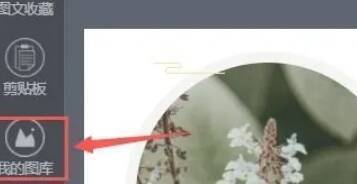
打开秀米编辑器,在编辑器的左侧边栏里找到“我的图库”选项并点击。
第二步
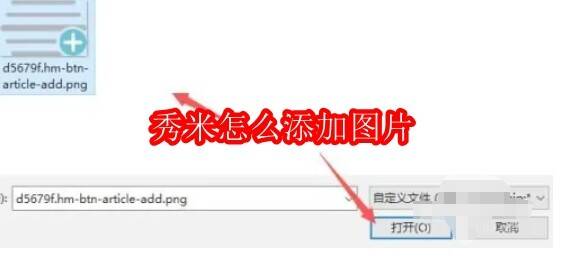
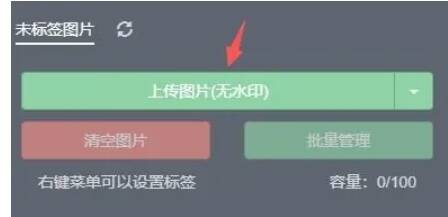
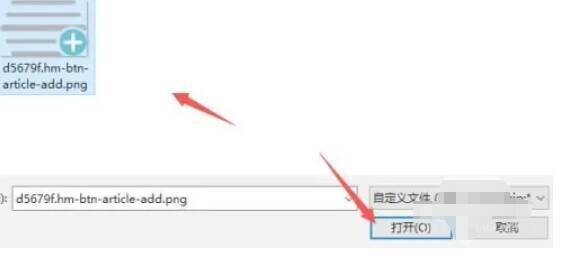
进入图库页面后,点击“上传图片”按钮。随后会弹出文件选择框,在该框中浏览本地文件夹,找到你想要上传的图片,选中后点击“打开”即可。
第三步
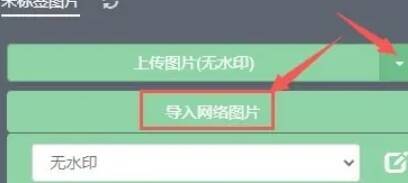
除了上传本地图片,秀米编辑器还支持导入网络图片。点击“上传图片”右边的箭头,选择“导入网络图片”。在弹出的输入框中输入图片的网络链接,然后点击“添加”。
第四步
当图片上传完成后,你可以在“我的图库”下方的列表中看到所有已上传的图片。
第五步
用鼠标点击你想要插入到文章中的图片,图片会自动插入到当前正在编辑的文章里,插入位置为光标所在处或者你选中的文本框内。

第六步
单击已经插入到文章中的图片,就可以对其大小和比例进行调整。你可以通过拖动图片的边角或边缘来改变图片的尺寸,也可以在图片上方的工具栏中选择“调整”选项,然后输入具体的宽度和高度值来精确调整图片大小。

以上就是华军小编为您整理的秀米怎么添加图片以及秀米添加图片的方法啦,希望能帮到您!


























