秀米微信编辑器是一款功能丰富、操作便捷的H5页面制作工具。不少用户在使用秀米制作完成内容后,希望将其同步到公众号,却不知具体操作方法。接下来,就为大家详细介绍秀米同步到公众号的具体步骤,不清楚的小伙伴们快来一起看看吧!
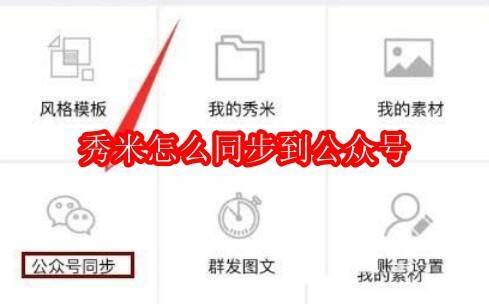
秀米怎么同步到公众号
第一步
首先,在浏览器中打开秀米编辑器的网站,你可以使用自己的QQ号、微信号或者QQ邮箱来登录秀米账号。
第二步
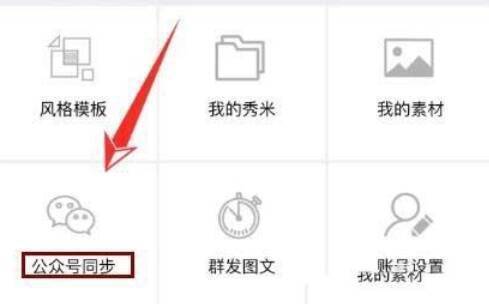
登录成功后,在秀米编辑器里找到账户中心或者设置选项。在账户中心当中,找到绑定微信公众号的选项,要是需要的话,按照提示输入公众号的AppID和AppSecret,完成绑定操作。这一步可是确保能将秀米里的内容同步到微信公众号的关键所在。
第三步
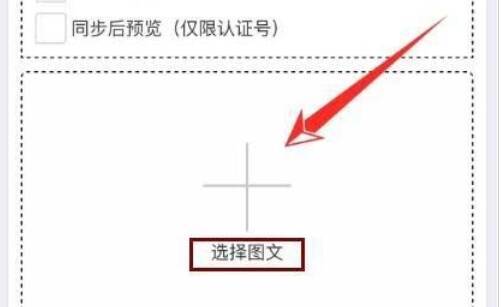
在秀米编辑器中,点击“新建一个图文”或者类似选项,开始编辑你打算同步到公众号的内容。充分利用秀米提供的丰富模板和编辑工具,对图文进行排版和设计,让内容符合你的需求。

第四步
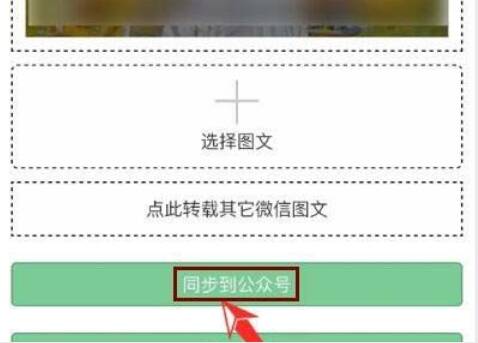
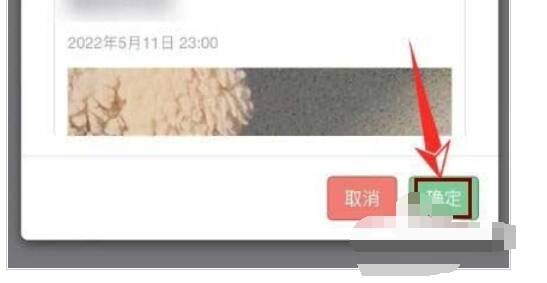
编辑完成后,在秀米编辑器中找到你想要同步到公众号的图文内容。点击图文上方的“同步到公众号”按钮或者类似选项。要是之前没有绑定公众号,这里可能会提示你先进行绑定。在弹出的对话框中,确认要同步的公众号和图文内容,然后点击“确定”或者“同步”按钮。
第五步
同步完成之后,登录你的微信公众号后台。在公众号后台的“素材管理”或者类似选项中,你就能找到从秀米同步过来的图文内容了。