你是否想知道秀米秀微信编辑器如何设置图片实现左右滑动呢?不少小伙伴对于这一设置方法还不太明晰。接下来,就为大家带来详尽的介绍,不清楚的用户赶紧来一探究竟吧!
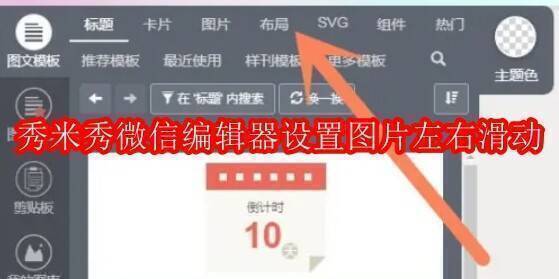
秀米秀微信编辑器设置图片左右滑动
第一步
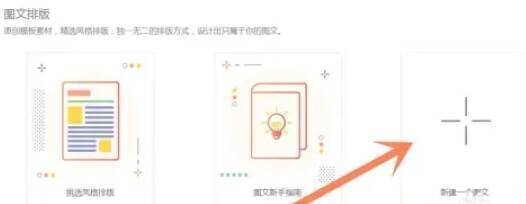
打开秀米秀微信编辑器,点击“新建一个图文”按钮,开启新图文内容的创建之旅。
第二步
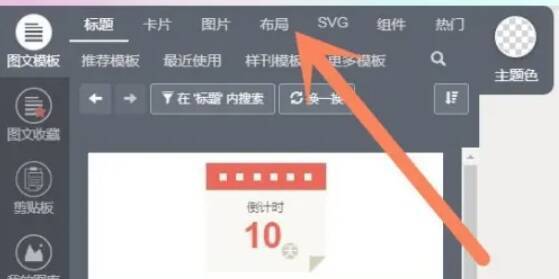
成功进入图文编辑页面后,在页面上方的工具栏里找到并点击“布局”选项。该选项主要用于对图文内容的布局和排版进行设置。

第三步
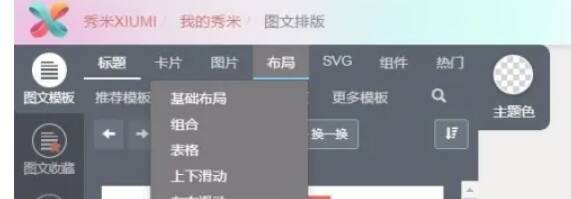
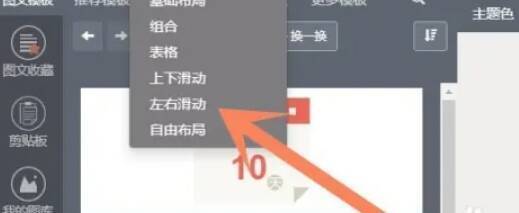
在弹出的布局选项列表中,找到“左右滑动”布局并点击。此布局选项一般位于基础布局或者滑动布局分类之下,专门用于创建能够左右滑动的图片或者内容区域。
第四步
将左右滑动布局添加到编辑页面之后,你需要对滑动序列进行设置以添加图片或内容。点击滑动布局的外框,找到并点击“设置滑动序列”选项。在弹出的窗口中,你可以从图片库中挑选合适的图片添加到滑动序列里。要保证图片的大小和比例一致,这样才能获得最佳的滑动效果。
第五步
依据实际需求,你能够对左右滑动布局的宽高比、边框、背景等样式进行调整。这些设置可以在布局的属性面板中完成。
第六步
完成布局和样式的设置后,点击预览功能查看图片左右滑动的效果。若你对效果满意,就可以保存并发布图文内容了。


























