罗技GHUB(Logitech G HUB)作为一款功能强大的驱动工具,在使用过程中,不少用户会遇到退出软件时鼠标设置还原默认的问题。那么,该如何解决这一困扰呢?下面为大家带来详细的解决步骤,感兴趣的小伙伴们快来看看吧!

罗技ghub怎么解决退出时鼠标设置还原默认
第一步
要保证鼠标已经通过接收器或者蓝牙成功连接,并且被G HUB识别。
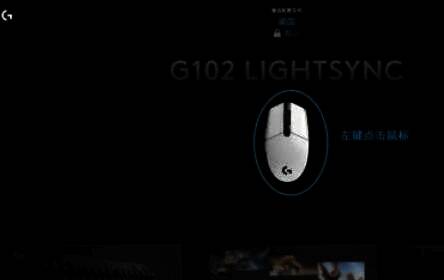
第二步
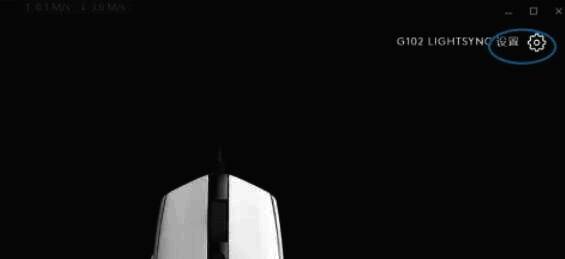
点击界面右上角的齿轮图标(代表设置选项),然后选择“配置文件”。
第三步
在配置文件列表当中,挑选出当前正在使用的配置文件。
第四步
确认右下角显示的是 “桌面默认”,这意味着该配置文件为默认应用的配置文件。

第五步
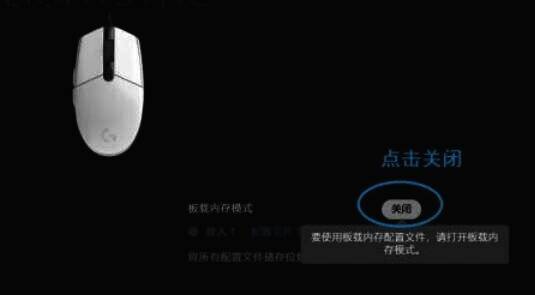
要是显示“关闭”,就点击将其切换为“开启”状态。

第六步
如果鼠标支持板载内存,在配置文件设置里勾选 “启用板载内存模式”。这个功能能够把设置直接保存到鼠标内存中,这样就算关闭G HUB,鼠标的配置也能得以保留。


























